¿Cómo ver lo que le deben sus clientes?
El reporte Cuentas por Cobrar muestra en una sola pantalla cuánto le deben sus clientes, qué parte está vencida y cuántos días de atraso tiene cada documento. Puede consultarlo en dólares o bolívares, agruparlo por cliente o por vendedor y descargarlo en Excel o PDF.
Pasos para consultar sus cuentas por cobrar
Sección titulada «Pasos para consultar sus cuentas por cobrar»-
Vaya a Reportes en el menú lateral y haga clic en Cuentas por Cobrar (dentro del bloque Cuentas por cobrar y por pagar).
-
Ajuste los filtros de la tarjeta superior según lo que quiera analizar:
- Moneda de referencia: elija USD o Bs. para expresar todos los totales en una sola moneda.
- Tasa: elija Indexado (valora los saldos a la tasa BCV actual) o No indexado (usa la tasa de emisión de cada documento).
- Emisión desde, Emisión hasta, Punto de venta, Vendedor y Antigüedad (Al día, 1-30 días, 31-60 días, 61-90 días o +90 días).
- Marque Solo vencidas si desea ver únicamente documentos con días de atraso, o desactive Incluir notas de entrega si solo quiere incluir facturas y notas de débito.
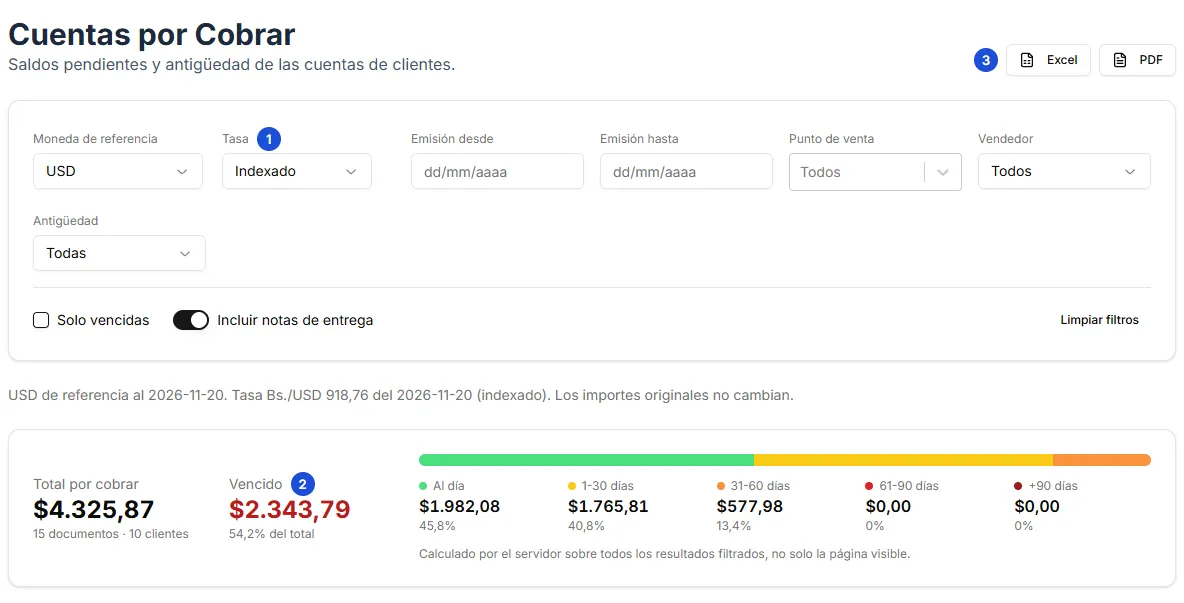
1. Moneda de referencia y Tasa, 2. Total por cobrar y Vencido, 3. Exportar a Excel o PDF.
-
Revise la tarjeta de resumen: muestra el Total por cobrar, el monto Vencido con su porcentaje sobre el total y el desglose por tramos de antigüedad (Al día, 1-30 días, 31-60 días, 61-90 días y +90 días).
-
En la tabla inferior, cambie de pestaña según el nivel de detalle que necesite:
- Detalle: lista cada factura, nota de débito o nota de entrega pendiente con su Vencimiento, Total, Aplicado, Saldo pendiente en la moneda del documento, saldo de referencia y Antigüedad.
- Por cliente: agrupa los saldos por cliente y vendedor, separados por tramo de antigüedad.
- Por vendedor: resume el total por cobrar y la cantidad de clientes por cada vendedor.
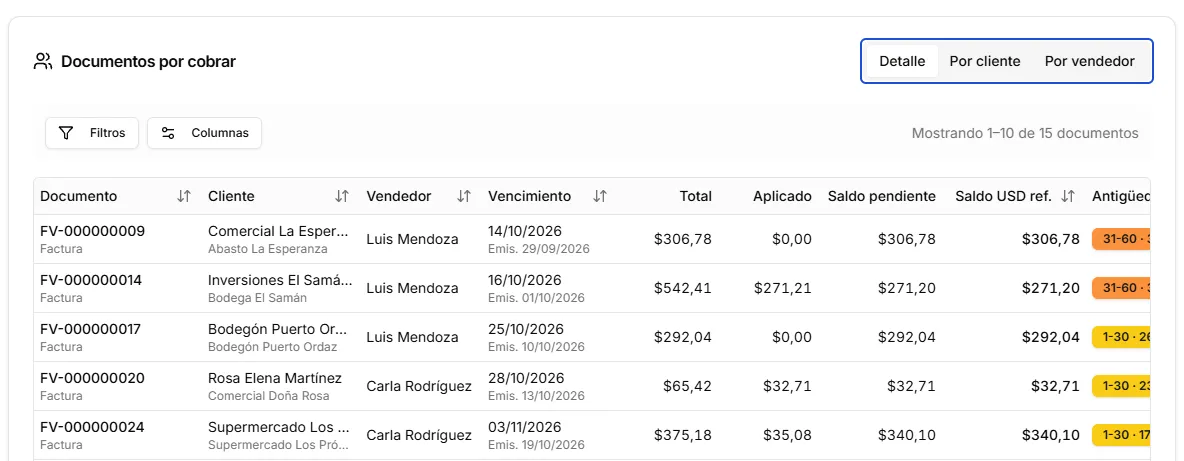
- Si necesita compartir o trabajar los datos fuera de Warko, haga clic en Excel o PDF arriba a la derecha. La descarga respeta los filtros y la vista que tenga seleccionados.
Preguntas frecuentes
Sección titulada «Preguntas frecuentes»¿Cambiar la Moneda de referencia o la Tasa modifica lo que realmente debe el cliente?
No. Esos selectores solo cambian cómo se muestra el saldo de referencia en el reporte. Los importes originales de cada factura o nota no se modifican.
¿Por qué aparecen notas de entrega en Cuentas por Cobrar?
El reporte incluye por defecto las notas de entrega pendientes por facturar que generan cuenta por cobrar. Si desea ver únicamente documentos fiscales, apague el interruptor Incluir notas de entrega en los filtros.
¿Dónde veo el detalle de los cobros que ya recibí en un mes?
En Reportes > Cobros recibidos puede consultar los cobros del período y las facturas pagadas o parciales a las que se aplicaron.
Siguiente paso
Sección titulada «Siguiente paso»Para ver el historial completo de cargos y abonos de un cliente específico, revise ¿Cómo sacar el estado de cuenta de un cliente?.