¿Cómo imprimir o reimprimir un documento?
En Warko puede imprimir documentos fiscales en forma libre, descargar copias en PDF y personalizar el diseño de impresión de cada tipo de documento. Si trabaja con formas libres locales, la ventana de impresión le permite confirmar que la hoja salió bien o reemplazar el número de control si el papel se dañó.
Imprimir y confirmar un documento fiscal (formas libres)
Sección titulada «Imprimir y confirmar un documento fiscal (formas libres)»- Al emitir una factura, nota de crédito o nota de débito con Guardar y emitir o Emitir (en empresas con numeración local o manual), Warko abre automáticamente la ventana Imprimir documento fiscal con la vista previa del PDF. También puede abrirla en cualquier momento desde el detalle del documento haciendo clic en Imprimir.
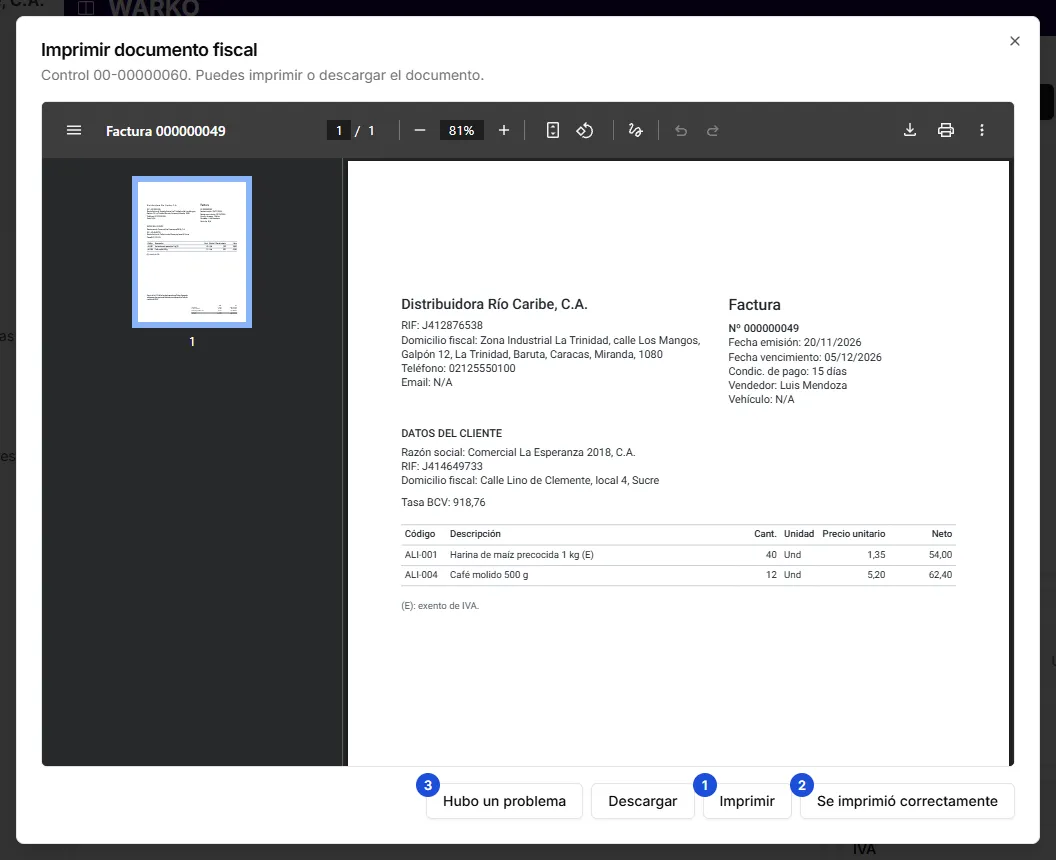
1. Imprimir, 2. Se imprimió correctamente, 3. Hubo un problema.
-
Haga clic en Imprimir para enviar el documento a su impresora (o en Descargar para guardar el archivo PDF).
-
Revise la hoja impresa y confirme el resultado:
- Si salió bien, haga clic en Se imprimió correctamente. La factura cambiará su insignia de Impresión pendiente a Impresión confirmada.
- Si necesita volver a enviarla a la impresora antes de confirmar, haga clic en Volver a intentar.
Qué hacer si la hoja se dañó al imprimir
Sección titulada «Qué hacer si la hoja se dañó al imprimir»-
En la misma ventana Imprimir documento fiscal, haga clic en Hubo un problema (o No se imprimió / hubo un problema después de intentar imprimir).
-
En Reportar problema de impresión, seleccione el Tipo de problema (Forma dañada o ilegible, Forma consumida y no recuperable u Otro problema físico) y escriba la Razón. Si usa numeración manual, escriba también el Nuevo número de control.
-
Haga clic en Invalidar y reemplazar. Warko inutiliza el número de control anterior y asigna uno nuevo al mismo documento para que pueda imprimirlo nuevamente.
Descargar o reimprimir otros documentos
Sección titulada «Descargar o reimprimir otros documentos»- Facturas con imprenta digital (Unidigital): en el detalle del documento haga clic en Descargar PDF para bajar el documento emitido por el proveedor fiscal.
- Órdenes, notas de entrega, guías de despacho y hojas de ruta: abra el documento y haga clic en Descargar PDF o Imprimir en la esquina superior derecha. En las órdenes, Descargar PDF está en el menú Más acciones.
Personalizar el formato de impresión
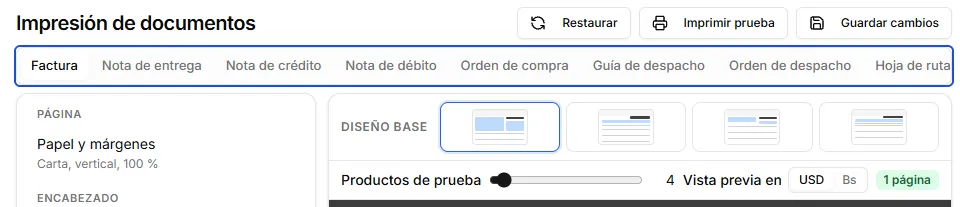
Sección titulada «Personalizar el formato de impresión»Si necesita ajustar el tamaño de papel, márgenes, logo, columnas o bloques del encabezado para sus formas libres o PDF, vaya a Configuración > Fiscal y Documentos > Impresión de documentos. Allí puede configurar cada documento por separado (Factura, Nota de entrega, Nota de crédito, Nota de débito, Orden de compra, Guía de despacho, Orden de despacho y Hoja de ruta) y ver una vista previa antes de guardar. La pestaña Hoja de ruta solo aparece con el módulo Hojas de ruta activo (vea ¿Cómo activar o desactivar módulos?).
Preguntas frecuentes
Sección titulada «Preguntas frecuentes»¿Puedo reimprimir una factura que ya tiene Impresión confirmada?
Sí. Abra la factura y haga clic en Imprimir o Descargar PDF. Volver a imprimir o descargar no consume un nuevo número de control.
¿Por qué el botón de impresión no muestra la opción Hubo un problema en algunas facturas?
La sustitución local de número de control aplica a empresas con numeración interna o manual. Cuando el documento se emite por imprenta digital (Unidigital), el número de control lo administra el proveedor y el documento se descarga en PDF.
¿Los cambios en Impresión de documentos afectan las facturas que ya emití?
Los cambios de diseño aplican a los PDF que genere o imprima a partir de ese momento, sin modificar los datos fiscales ni los montos guardados en las facturas emitidas.
Siguiente paso
Sección titulada «Siguiente paso»Una vez emitida e impresa su factura, registre el pago del cliente en ¿Cómo registrar un cobro en bolívares? o en ¿Cómo registrar un cobro en divisas?.