¿Cómo ver los reportes de compras y lo que debe a proveedores?
En Reportes dispone de tres reportes para controlar sus compras y sus obligaciones con proveedores: Compras por proveedor y producto, Cuentas por Pagar y Pagos realizados. Todos permiten filtrar y exportar a Excel o PDF.
Compras por proveedor y producto
Sección titulada «Compras por proveedor y producto»Muestra las compras netas contabilizadas del período (facturas y notas de débito de compra menos notas de crédito; excluye borradores).
-
Vaya a Reportes y haga clic en Compras por proveedor y producto (en el bloque Ventas y compras).
-
Ajuste los filtros: Moneda de referencia (USD o Bs.), Emisión desde, Emisión hasta, Proveedor y Categoría.
-
Alterne entre las vistas Por proveedor (con RIF, facturas, unidades, Compras brutas, Notas de crédito, Compras netas y % del total) y Por producto (agrupado por SKU).
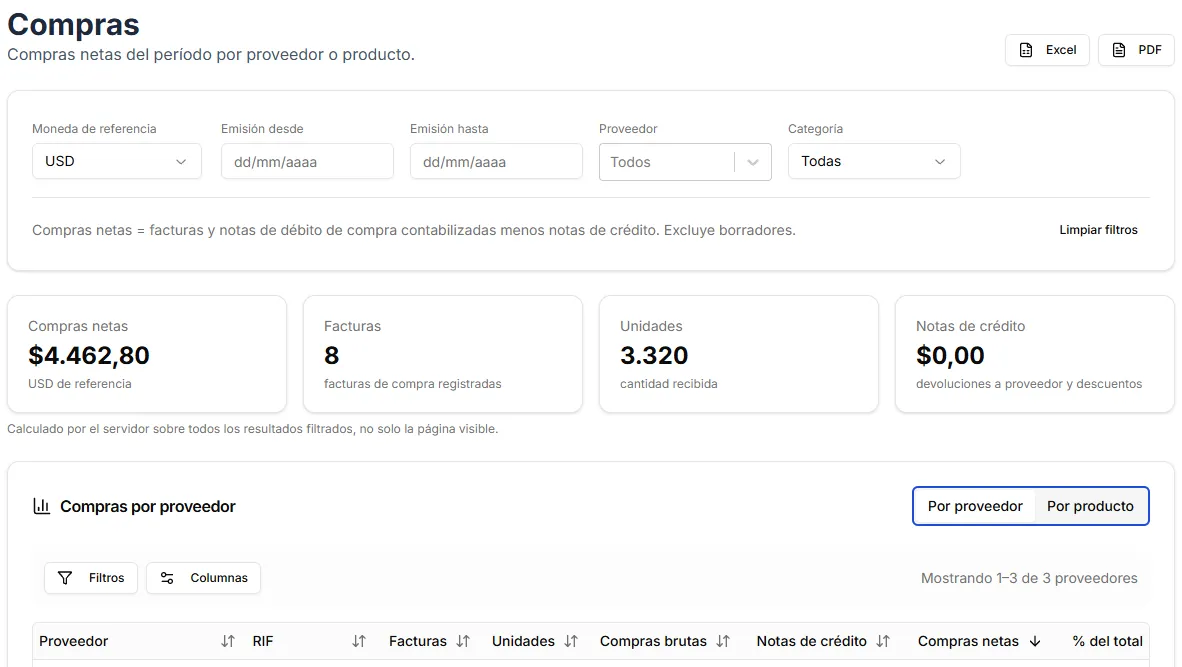
- Haga clic en Excel o PDF arriba a la derecha para descargar el reporte.
Cuentas por Pagar
Sección titulada «Cuentas por Pagar»Muestra cuánto debe a cada proveedor, qué parte está vencida y la antigüedad de cada factura o recibo pendiente.
-
Vaya a Reportes y haga clic en Cuentas por Pagar (en el bloque Cuentas por cobrar y por pagar).
-
Configure los filtros: Moneda de referencia (USD o Bs.), Tasa (Indexado a la tasa actual o No indexado a la tasa de emisión), Emisión desde, Emisión hasta, Proveedor, Antigüedad (Al día, 1-30 días, 31-60 días, 61-90 días o +90 días) y la casilla Solo vencidas.
-
Revise la tarjeta superior con Total por pagar, Vencido y el desglose por tramos de antigüedad, y alterne entre las vistas Detalle (documento por documento) y Por proveedor.
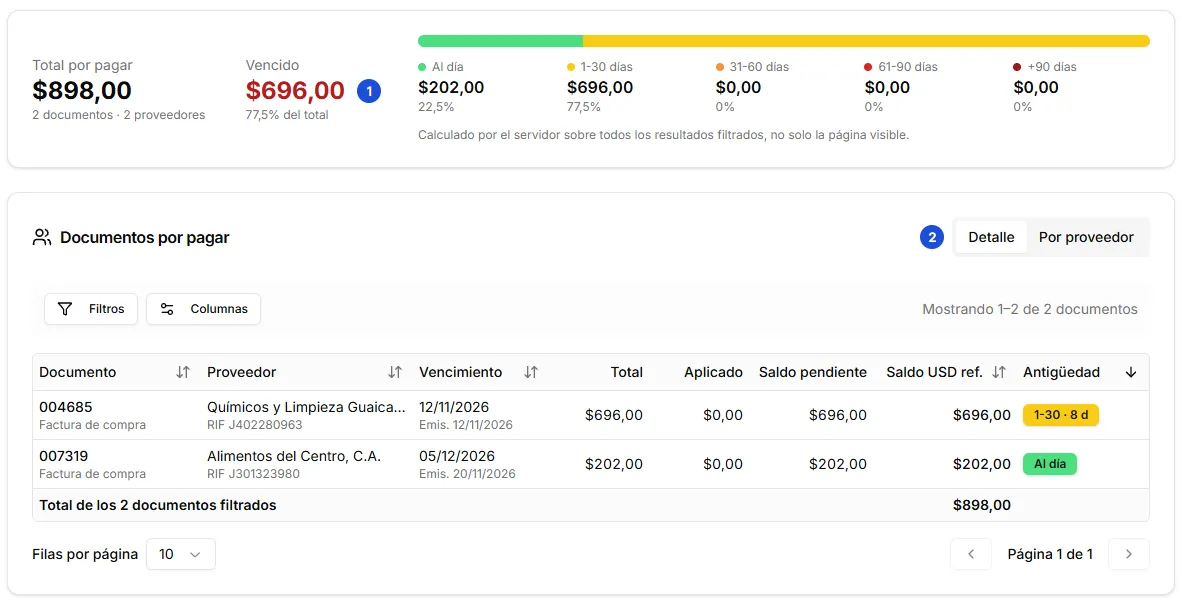
1. Total por pagar y Vencido por antigüedad, 2. Vistas Detalle y Por proveedor.
- Haga clic en Excel o PDF arriba a la derecha para exportar la cartera pendiente.
Pagos realizados
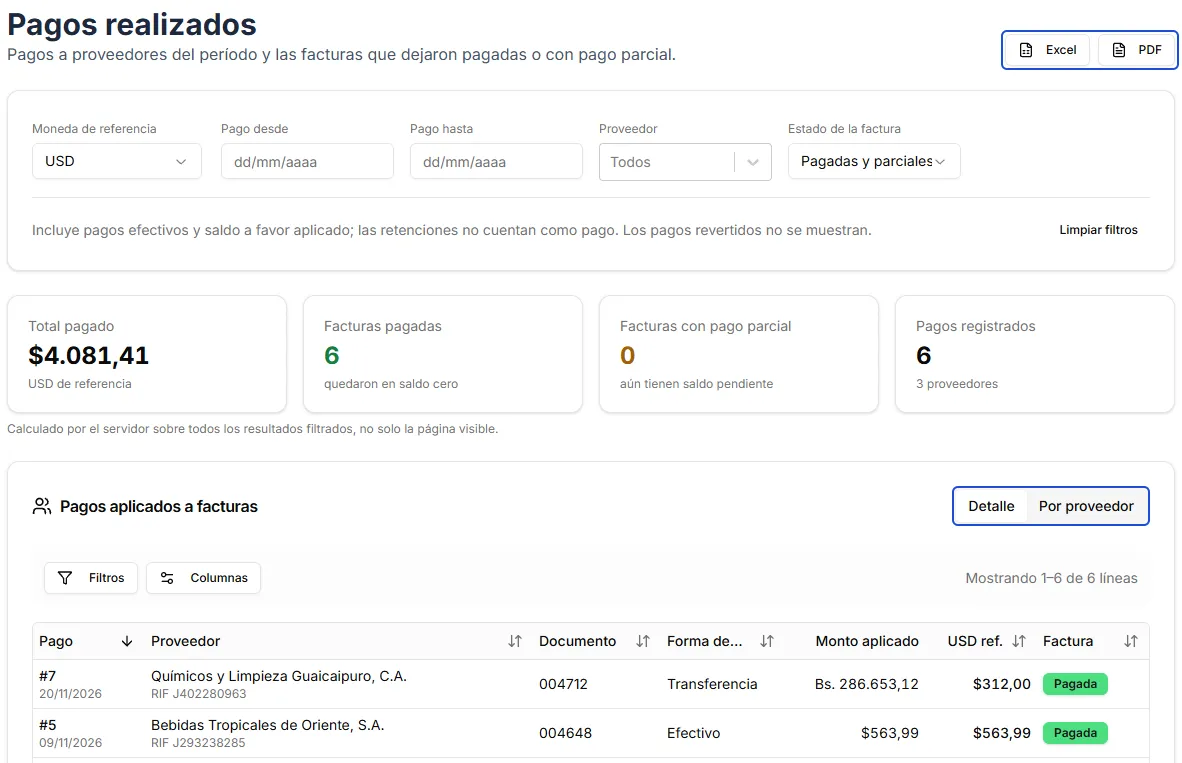
Sección titulada «Pagos realizados»Reúne todos los pagos efectivos y saldos a favor aplicados a proveedores durante un período (las retenciones no cuentan como pago y los pagos revertidos no se muestran).
-
Vaya a Reportes y haga clic en Pagos realizados (en el bloque Cuentas por cobrar y por pagar).
-
Filtre por Moneda de referencia (USD o Bs.), Pago desde, Pago hasta, Proveedor y Estado de la factura (Pagadas y parciales, Solo pagadas o Solo parciales).
-
Alterne entre las vistas Detalle (cada pago con su Documento, Forma de pago, Monto aplicado y si dejó la factura Pagada o Parcial) y Por proveedor. Exporte con Excel o PDF arriba a la derecha.
Preguntas frecuentes
Sección titulada «Preguntas frecuentes»¿Las facturas de compra en borrador aparecen en el reporte de Compras o en Cuentas por Pagar?
No. Ambos reportes consideran únicamente documentos de compra contabilizados.
¿Por qué las retenciones a proveedores no aparecen en Pagos realizados?
Porque Pagos realizados muestra solo salidas efectivas de dinero y saldos a favor aplicados. Para consultar las retenciones emitidas a proveedores use Reportes > Retenciones generadas o vea ¿Cómo emitir los comprobantes de retención a sus proveedores?.
Siguiente paso
Sección titulada «Siguiente paso»Revise sus libros y obligaciones fiscales de compras en ¿Cómo generar el libro de compras?.