¿Cómo hacer seguimiento de las visitas?
El seguimiento de visitas muestra, para un día, qué paradas de su ruta visitó cada vendedor, cuánto tiempo estuvo en cada cliente y qué registró en la visita (pedido, cobro, devolución, inventario o cliente nuevo). Las visitas llegan desde la app cuando el vendedor las inicia y las cierra. El día de hoy se actualiza solo cada minuto.
Pasos para revisar las visitas del día
Sección titulada «Pasos para revisar las visitas del día»-
Vaya a Rutas y visitas > Seguimiento de visitas. La pantalla abre en el día de hoy, con el título Hoy.
-
Elija la fecha en el selector de arriba y, si quiere ver un solo vendedor, selecciónelo en lugar de Todos los vendedores.
-
Revise los cuatro indicadores del día:
- Paradas visitadas: visitadas sobre planificadas, más las visitas no planificadas.
- Duración promedio: con la visita más corta y la más larga.
- Tiempo en clientes: la suma de la duración de todas las visitas.
- Última visita: hora, cliente y vendedor.
-
En la tabla por vendedor, compare Visitadas, No planif., Duración prom. y Tiempo en clientes. La línea de tiempo de cada fila muestra a qué hora hizo cada visita. Pase el cursor sobre una visita para ver el cliente y lo que registró.
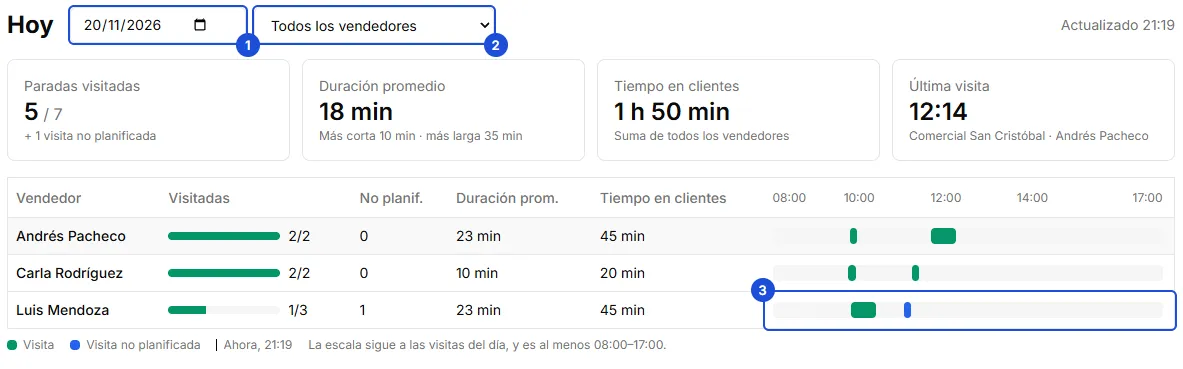
1. Fecha, 2. Vendedor, 3. Línea de tiempo del día.
-
Haga clic en el nombre de un vendedor para abrir su sección plan vs. real. La lista sigue el orden planificado de la ruta: cada parada aparece como Visitado o Pendiente. Las visitas fuera del plan se intercalan con la etiqueta No planificada o Flexible.
-
Haga clic en una fila para ubicarla en el mapa. La línea punteada es el orden planificado y la línea azul es la secuencia real, según el GPS de inicio de cada visita. Si prefiere ver solo la lista, use Solo lista.
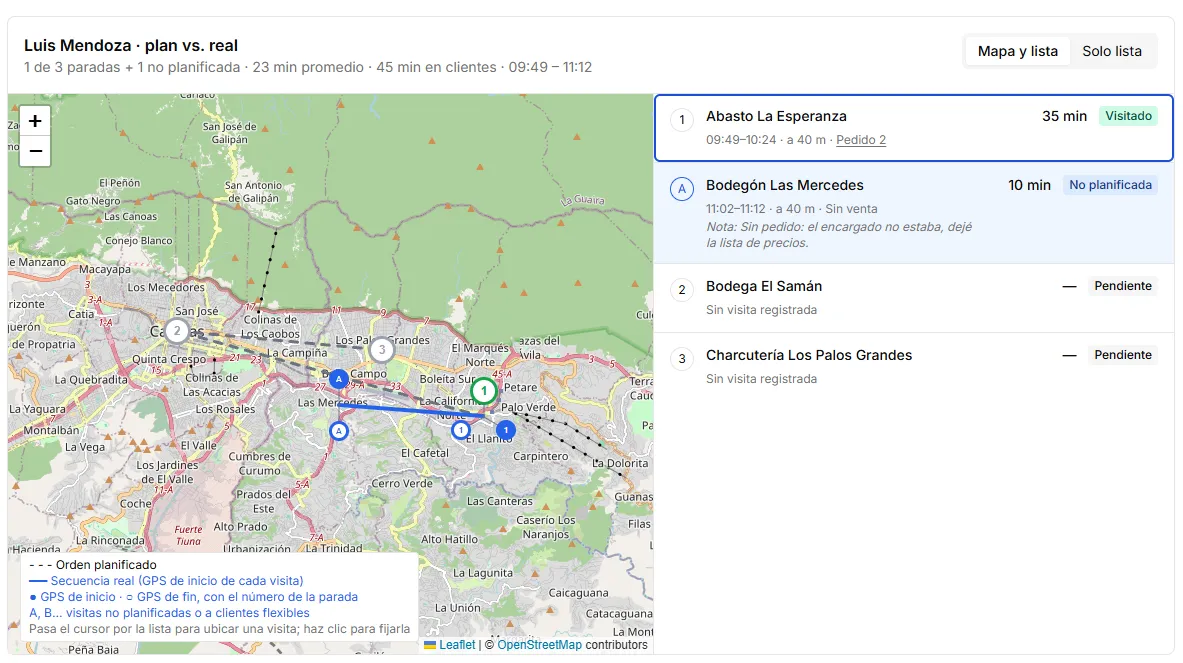
- En cada visita, haga clic en el enlace de lo que registró (por ejemplo, Pedido o Cobro con su número) para abrir el documento. Si el vendedor no registró nada, la visita dice Sin venta. Si escribió una nota, aparece debajo.
Preguntas frecuentes
Sección titulada «Preguntas frecuentes»¿Por qué un vendedor no aparece con paradas planificadas?
No tiene una ruta vigente para ese día. Arme su plan en ¿Cómo asignar rutas a los vendedores?. Sus visitas igual aparecen, como no planificadas.
¿Qué significa Cliente sin ubicación en una parada?
El punto de venta no tiene coordenadas. La parada aparece en la lista, pero no en el mapa.
¿Puedo obligar a los vendedores a iniciar una visita antes de vender?
Sí. Active Visita requerida en Configuración > Operaciones e Integraciones > Vendedores. Con esa opción, la app oculta las acciones hasta que el vendedor toque Iniciar visita.
¿Por qué una visita llegó tarde a la pantalla?
Si el vendedor estaba sin señal, la visita queda en la cola de la app y llega al recuperar la conexión. Vea ¿Cómo funciona la app sin señal?.
Siguiente paso
Sección titulada «Siguiente paso»Fije la meta de venta de cada vendedor en ¿Cómo fijar cuotas de venta a los vendedores?.