¿Cómo crear un proveedor?
Registrar sus proveedores en Compras > Proveedores le permite cargar órdenes de compra, recepciones de mercancía, facturas de compra, retenciones y pagos. Al guardar un proveedor, queda activo de inmediato para todo el ciclo de compras y para el Libro de compras.
Pasos para crear un proveedor
Sección titulada «Pasos para crear un proveedor»- Vaya a Compras > Proveedores y haga clic en Crear proveedor.

-
Complete los datos de identificación obligatorios:
- Nombre: nombre comercial del proveedor.
- RIF: letra inicial (V, E, J, P o G) y 9 dígitos, por ejemplo J-41287653-8.
- Razón social: nombre legal del proveedor tal como aparece en sus facturas.
-
Complete los datos fiscales y comerciales opcionales:
- Días de crédito: plazo habitual de pago (por ejemplo, 0 si es de contado o 30 días).
- Porcentaje de Retención de IVA (Opcional): si su empresa le retiene IVA a este proveedor, elija 75% o 100%; si no, elija 0% - No retiene. Warko usa este valor al agregar la retención en el pago: si queda en Sin especificar, no deja agregarla.
- Tipo de Sujeto ISLR (Opcional): clasifique al proveedor para el cálculo automático de retenciones de ISLR (vea ¿Cómo emitir los comprobantes de retención a sus proveedores?).
- También puede indicar Moneda, Almacén preferido, Vehículo preferido y una Cuenta CxP Personalizada (Opcional) si la necesita.
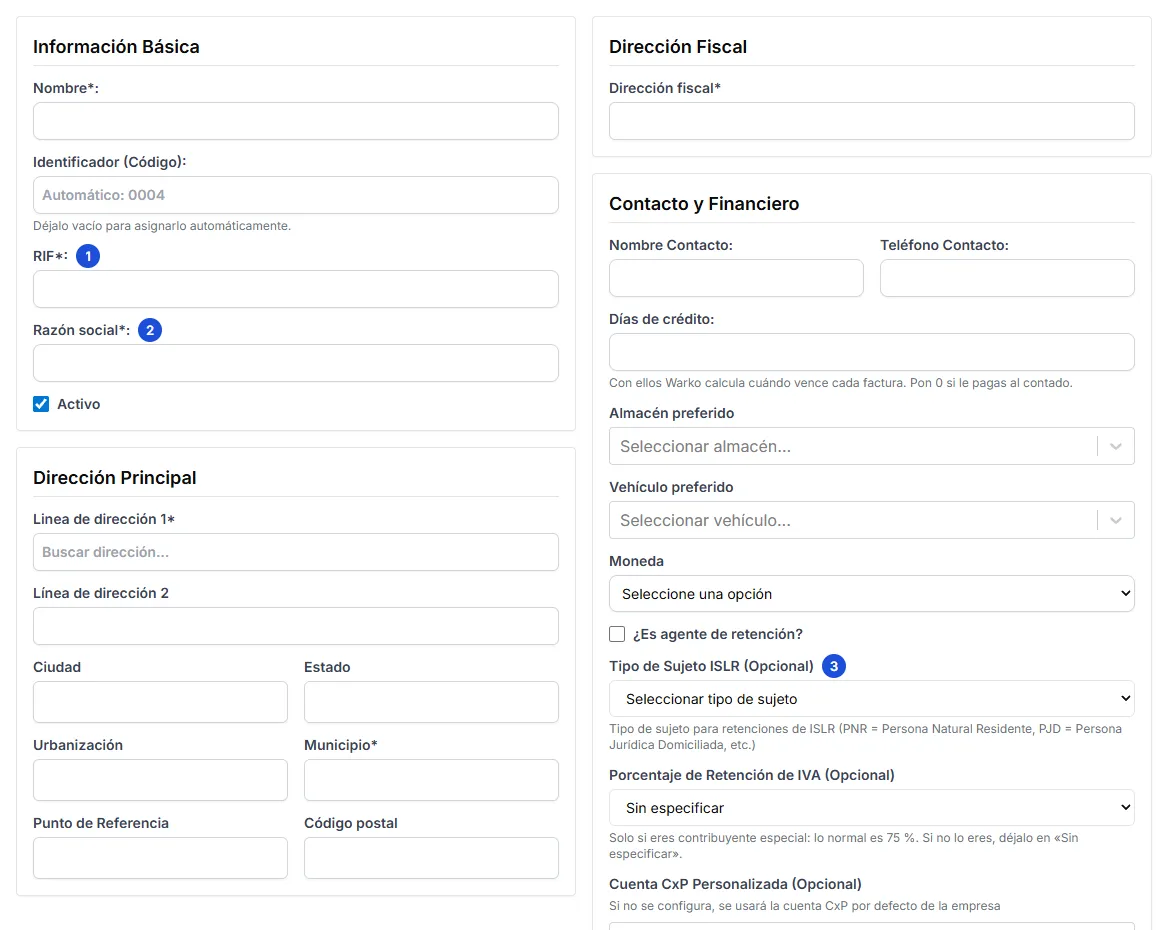
1. RIF, 2. Razón social, 3. Parámetros de retención.
-
En Dirección Principal, complete Linea de dirección 1 y Municipio (obligatorios). Luego complete la Dirección fiscal (obligatoria) y los datos de contacto si los tiene.
-
Haga clic en Guardar para registrar el proveedor.
Preguntas frecuentes
Sección titulada «Preguntas frecuentes»¿Qué pasa si dejo vacío el porcentaje de retención de IVA del proveedor?
Warko usará el porcentaje de Retención IVA por defecto (%) configurado en su empresa (en Configuración > Empresa > Configuración Fiscal).
¿Por qué Warko rechaza el RIF que escribí?
El RIF debe empezar con V, E, J, P o G seguido de 9 dígitos (por ejemplo, J-41287653-8). Warko aplica el formato con guiones automáticamente.
¿Puedo editar un proveedor después de crearlo?
Sí. Ábralo desde Compras > Proveedores, haga clic en Editar, ajuste los datos y guarde los cambios.
Siguiente paso
Sección titulada «Siguiente paso»Una vez creado el proveedor, emita su primera orden en ¿Cómo crear una orden de compra? o cargue directamente una factura en ¿Cómo registrar la factura de un proveedor?.