¿Cómo trabajar con lotes y vencimientos?
El control por lotes le permite saber exactamente qué lote entró en cada compra, cuándo vence y a qué clientes se despachó. Warko alerta los lotes próximos a vencer, puede bloquear automáticamente los vencidos y ofrece trazabilidad completa de origen a destino.
Pasos para configurar y usar lotes
Sección titulada «Pasos para configurar y usar lotes»-
Si todavía no ve las pestañas Lotes y Series dentro de Inventario General, active primero el módulo Lotes y series siguiendo ¿Cómo activar o desactivar módulos?.
-
Active el control por lote en cada producto que lo necesite: abra el producto en Artículos > Lista de SKU y, en la sección Trazabilidad, elija Por lote (y si requiere fecha de vencimiento). Los demás productos continúan sin lote ni serie.
-
Revise las reglas generales en Configuración > Inventario > Valuación y lotes, en la tarjeta Lotes y series:
- Estrategia de salida de lotes: elija Manual (quien despacha o transfiere elige siempre los lotes), FEFO: vence primero, sale primero o FIFO: entra primero, sale primero. Con FEFO o FIFO el usuario siempre puede cambiar los lotes propuestos.
- Alertar vencimiento con (días de anticipación): cantidad de días antes del vencimiento para marcar un lote como Por vencer (30 días por defecto; cada producto puede tener su propio valor).
- Bloquear lotes vencidos: si lo activa, impide despachar o transferir lotes vencidos incluso si se eligen a mano (sí permite darlos de baja con un ajuste o devolverlos al proveedor).
- Numeración automática de lotes: se usa solo cuando una recepción o apertura no trae código de lote; el formato se edita en Configuración > Operaciones e Integraciones > Códigos automáticos.
-
A partir de ese momento, al registrar recepciones de mercancía, apertura de inventario, ajustes, transferencias o despachos de esos productos, Warko pedirá o propondrá el lote y su fecha de vencimiento.
-
Para controlar todos sus lotes, vaya a Inventario General > Lotes. Haga clic en Filtros para filtrar por Lote, SKU, producto, por Almacén, por rango de vencimiento o por Estado (Disponible, Por vencer, Vencido, Bloqueado o Vencidos o bloqueados).
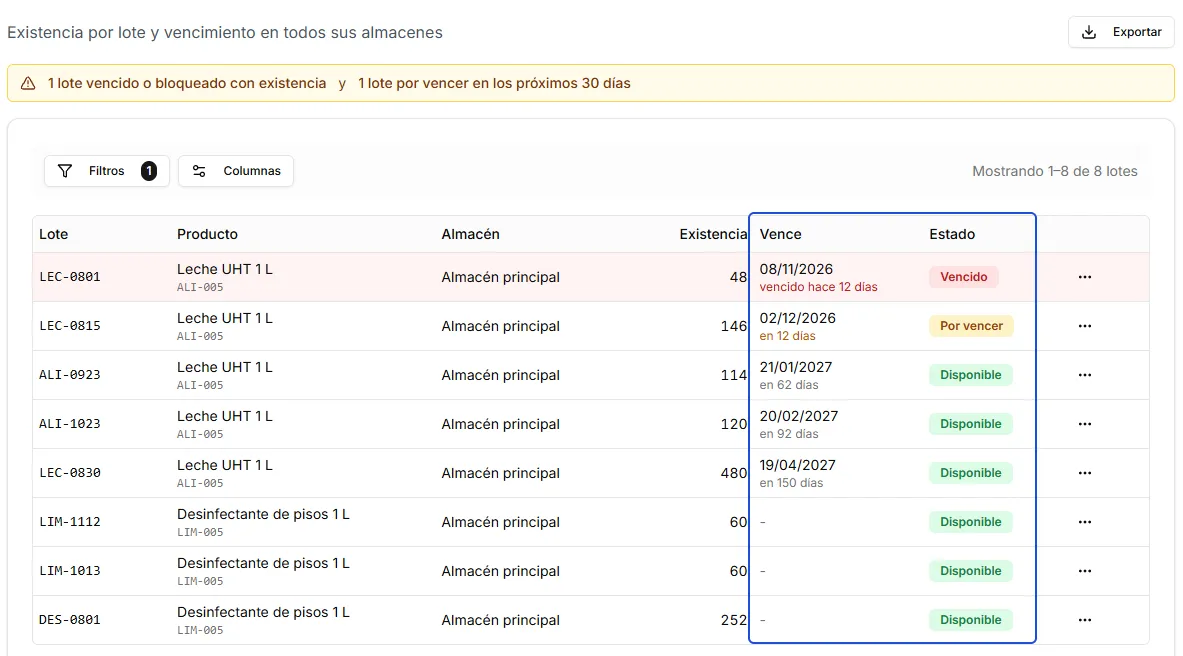
-
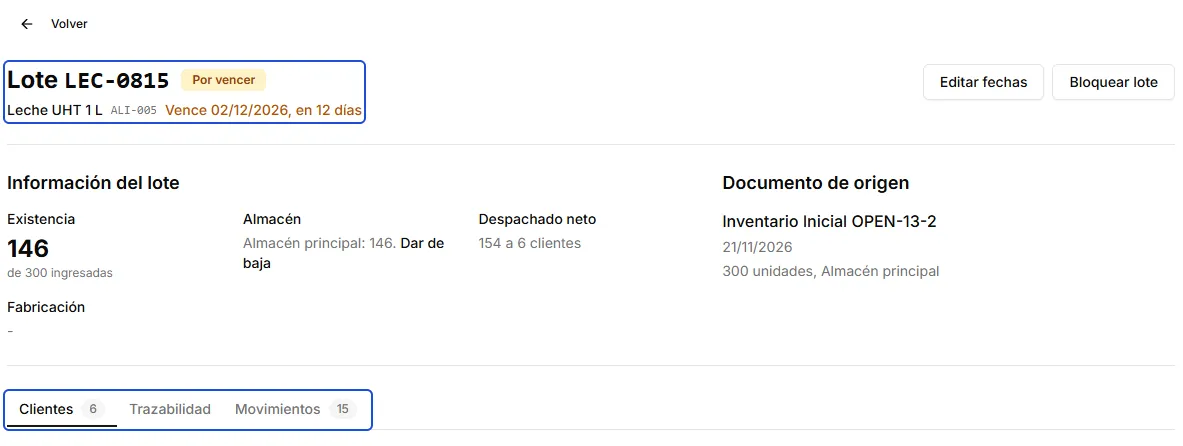
Haga clic sobre cualquier lote para abrir su ficha. Arriba ve su estado y vencimiento. En Información del lote y Documento de origen ve la existencia por almacén, lo despachado y el documento con que ingresó. Las pestañas Clientes, Trazabilidad y Movimientos muestran a quién se despachó, el recorrido del lote y su historial.
-
Desde la ficha puede actuar sobre el lote:
- Bloquear lote o Desbloquear lote, y Editar fechas.
- Dar de baja, junto a la existencia de cada almacén, para sacarlo con un ajuste.
- Devolver al proveedor, si el lote ingresó por una recepción de compra.
- Exportar para retiro, en la pestaña Clientes, con la lista de clientes que lo recibieron.
Preguntas frecuentes
Sección titulada «Preguntas frecuentes»¿Qué pasa si un lote vence y todavía tengo unidades en el almacén?
El lote pasa a estado Vencido y sus unidades se muestran en la columna No disponible de Inventario General > Resumen si está activo Bloquear lotes vencidos. Puede sacarlas del inventario desde la ficha del lote mediante un ajuste de baja o una devolución al proveedor.
¿Dónde veo rápidamente todos los lotes que están por vencer?
En Inventario General > Lotes filtre Estado por Por vencer, o entre desde Inventario General > Reportes > Lotes por vencer > Ver Reporte.
¿Los lotes del proveedor se reemplazan por la numeración automática de Warko?
No. El código de lote que indique en la recepción se guarda tal cual. Warko usa la numeración automática únicamente cuando la recepción o la apertura de inventario no traen un código de lote.
Siguiente paso
Sección titulada «Siguiente paso»Si vende equipos o productos identificados unidad por unidad, vea ¿Cómo trabajar con números de serie?.