¿Cómo importar clientes, productos y proveedores desde Excel?
Importar desde Excel le permite cargar sus catálogos completos en Warko sin registrar cada ficha una por una. Al confirmar el archivo, Warko crea los nuevos clientes (que en el sistema aparecen como Puntos de venta), productos (SKU) o proveedores en una sola operación, sin modificar registros existentes ni cargar deudas o inventario.
Desde dónde abrir cada importación
Sección titulada «Desde dónde abrir cada importación»Cada catálogo tiene su propia pantalla de importación:
- Clientes (puntos de venta): vaya a Ventas > Puntos de venta y haga clic en Importar.
- Productos (SKU): vaya a Artículos > Lista de SKU y haga clic en Importar.
- Proveedores: vaya a Compras > Proveedores y haga clic en Importar.
Pasos para importar un archivo
Sección titulada «Pasos para importar un archivo»- Abra la pantalla de importación del catálogo que necesita desde cualquiera de las rutas anteriores.
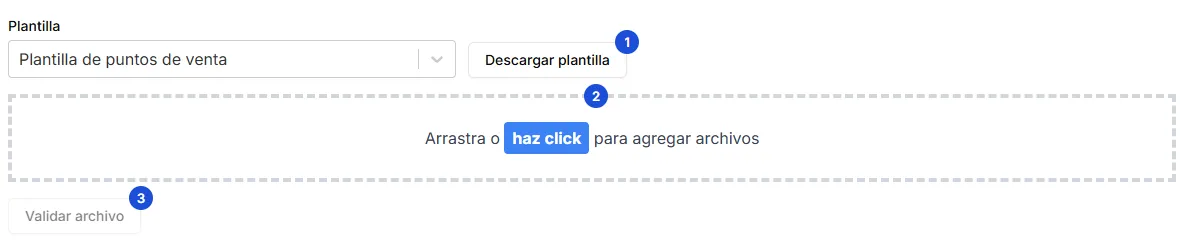
1. Descargar plantilla, 2. Área para subir el archivo .xlsx, 3. Validar archivo.
-
Verifique la plantilla seleccionada en el campo Plantilla y haga clic en Descargar plantilla. Warko descargará un archivo Excel (
.xlsx) con las columnas exactas que necesita. -
Complete sus datos en el archivo sin cambiar los encabezados de columna. Estos son los datos obligatorios más importantes en cada catálogo:
- Clientes (puntos de venta): identificador único, nombre, razón social, RIF (formato
V,E,J,GoPseguido de 8 o 9 dígitos, por ejemploJ412876538), dirección, dirección fiscal, municipio, días de crédito (número entero mayor o igual a 0) y nombre exacto de la lista de precios. Antes de importar clientes debe existir al menos una lista de precios en Artículos > Lista de precios. En moneda useUSD,BolívaresoAmbos. - Productos (SKU): código SKU único, descripción, unidad base, código de alícuota de IVA y tipo (
goodspara bien oservicepara servicio). Las unidades de medida y las alícuotas de IVA que indique deben existir y estar activas en Warko. Si tiene listas de precios creadas, la plantilla incluye una columna para cargar el precio en cada lista. - Proveedores: código único, nombre, razón social, RIF único, dirección, dirección fiscal, municipio y moneda (
USDoVES). Si indica porcentaje de retención de IVA, use0,75o100.
- Clientes (puntos de venta): identificador único, nombre, razón social, RIF (formato
-
Arrastre el archivo
.xlsxal área de carga o haga clic en ella para seleccionarlo desde su equipo. -
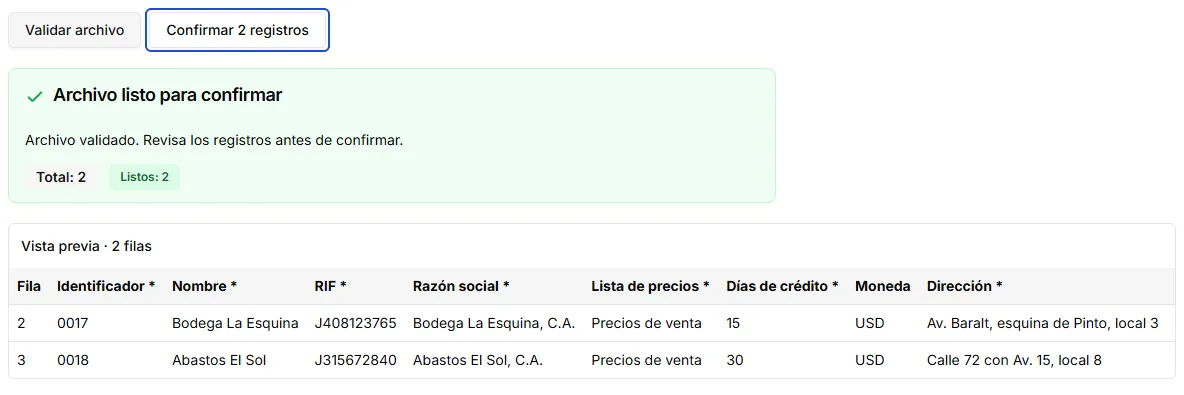
Haga clic en Validar archivo. Warko revisa todas las filas sin guardar nada todavía y muestra los contadores Total y Listos junto con la tabla de Vista previa. Si el archivo tiene incidencias, aparecen también los contadores Con advertencias o Fallidos y los bloques desplegables de Advertencias, Errores y Referencias faltantes según corresponda.
-
Si aparecen Errores, abra el desplegable Errores para ver la fila y el motivo exacto. Corrija el archivo en Excel, vuelva a subirlo y haga clic de nuevo en Validar archivo.
-
Cuando vea el aviso Archivo listo para confirmar, revise las filas en la vista previa y haga clic en Confirmar X registros (donde X es la cantidad de filas del archivo). Al terminar, Warko mostrará Importación completada.
Preguntas frecuentes
Sección titulada «Preguntas frecuentes»¿Puedo actualizar clientes, productos o proveedores que ya existen con esta importación?
No. Esta importación sirve únicamente para crear registros nuevos. Si un identificador de punto de venta, un código SKU, un código de barras, un código de proveedor o un RIF de proveedor ya existe en Warko, la validación lo marcará como error.
¿Al importar productos o clientes se cargan también el inventario inicial o las deudas?
No. Estas pantallas cargan solo las fichas de los catálogos. Para traer existencias iniciales, cuentas por cobrar o cuentas por pagar de su sistema anterior, use Configuración > Empresa > Saldos iniciales.
¿Qué pasa si importo productos sin precio en una lista de precios?
Warko le permitirá confirmar la importación, pero mostrará una advertencia indicando que ese producto no aparecerá disponible al vender a clientes que usen esa lista de precios. Puede asignar los precios después en Artículos > Lista de precios.
¿Puedo adaptar las columnas de una plantilla de importación?
Sí. En Configuración > Fiscal y Documentos > Plantillas puede crear o editar plantillas personalizadas para órdenes y puntos de venta.
Siguiente paso
Sección titulada «Siguiente paso»Con sus catálogos cargados, invite a su equipo y defina qué puede hacer cada persona en ¿Cómo invitar usuarios y asignar roles?.