¿Cómo empezar con Warko?
Al crear una empresa nueva en Warko, el sistema le ofrece una ruta guiada para dejar listos sus datos fiscales, sus números de control, su primer cliente y su primer producto o servicio antes de emitir la primera factura. También puede explorar primero con una empresa de ejemplo sin afectar sus datos reales.
Pasos para poner en marcha su empresa
Sección titulada «Pasos para poner en marcha su empresa»-
Desde la pantalla de inicio de sesión, haga clic en Crea una cuenta, complete sus datos e ingrese el Código de verificación de 6 dígitos que llega a su correo. Luego cree su empresa, indique en Tu equipo cuántas personas usarán Warko (puede invitarlas ahí o más tarde) y haga clic en Continuar al pago para activar la cuenta.
-
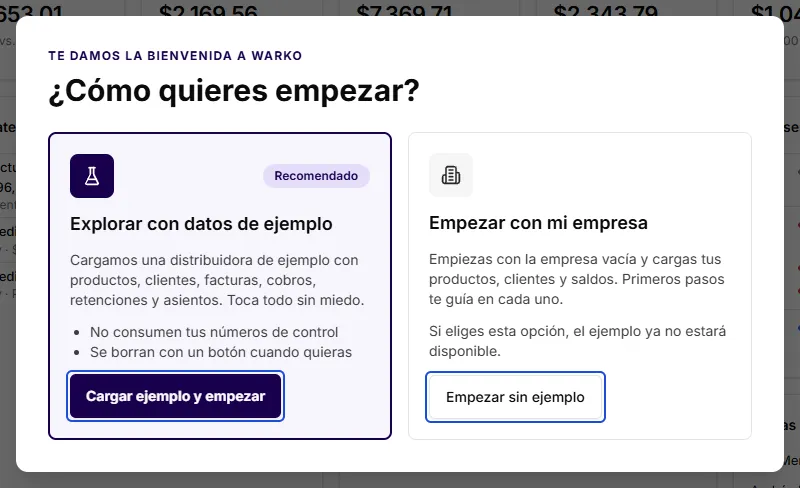
Al entrar por primera vez a su empresa nueva, Warko muestra la pantalla ¿Cómo quieres empezar? con dos opciones:
- Explorar con datos de ejemplo: haga clic en Cargar ejemplo y empezar. Warko carga una distribuidora de prueba con clientes, productos, facturas, cobros, retenciones y asientos para que explore sin consumir números de control.
- Empezar con mi empresa: haga clic en Empezar sin ejemplo para arrancar con la empresa vacía y cargar sus datos reales desde el principio.
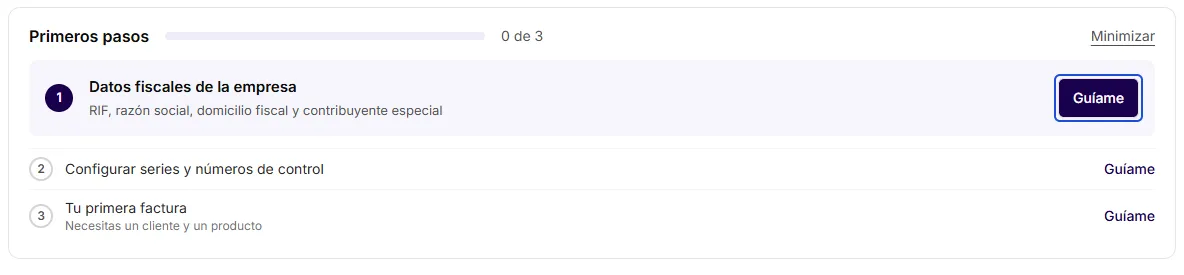
- En Dashboard > Resumen, ubique la tarjeta Primeros pasos. También puede abrir esta misma lista desde el botón Primeros pasos en la barra superior de cualquier pantalla. Cada paso incluye un botón Guíame que lo lleva a la pantalla exacta con un recorrido guiado.
-
Complete los tres pasos de la tarjeta en orden:
- Datos fiscales de la empresa: cargue su RIF, dirección fiscal y parámetros de contribuyente en ¿Cómo cargar los datos fiscales de su empresa?.
- Configurar series y números de control: configure sus secuencias y talonarios o conecte Unidigital en ¿Cómo configurar la numeración y los números de control?.
- Tu primera factura: este paso le avisa que necesita un cliente y un producto antes de facturar. Siga ¿Cómo crear un cliente? y ¿Cómo crear un producto o servicio? (o cárguelos desde Excel en ¿Cómo importar clientes, productos y proveedores desde Excel?), y luego emita la factura en ¿Cómo emitir una factura?.
-
Si eligió probar con la empresa de ejemplo, cuando esté listo para cargar su empresa real abra la opción Limpiar datos de ejemplo, escriba LIMPIAR para confirmar y haga clic en Borrar datos de ejemplo. Warko dejará la empresa vacía y volverá a mostrar la lista Primeros pasos con lo que falte por configurar.
-
Cuando emita su primera factura real, la lista Primeros pasos se marcará como completada y le mostrará accesos directos para cargar sus saldos iniciales e invitar a su equipo.
Preguntas frecuentes
Sección titulada «Preguntas frecuentes»¿Qué se borra y qué se mantiene al limpiar los datos de ejemplo?
Se borran todos los productos, clientes, proveedores, pedidos, facturas, notas, cobros, pagos, bancos, asientos y retenciones de prueba (incluido lo que usted haya creado durante la prueba). Se mantienen los datos fiscales de su empresa, los usuarios, roles, permisos, invitaciones pendientes y su suscripción.
¿Tengo que hacer los pasos exactamente en el orden de la lista?
No es obligatorio, pero ayuda a no quedarse bloqueado: para emitir una factura necesita tener un cliente, al menos un producto o servicio y un talonario o imprenta digital configurada.
¿Qué pasa si minimizo o cierro la tarjeta Primeros pasos?
Mientras tenga pasos pendientes, puede abrirla en cualquier momento desde el botón Primeros pasos en la barra superior. Solo se oculta de forma definitiva cuando completa la primera factura y hace clic en Cerrar.
Siguiente paso
Sección titulada «Siguiente paso»Empiece cargando la identidad y los parámetros de su negocio en ¿Cómo cargar los datos fiscales de su empresa?.