¿Cómo instalar la app y entrar?
La aplicación móvil de Warko permite a sus vendedores tomar pedidos, registrar cobros, cargar retenciones, crear clientes y llevar el seguimiento de sus visitas desde el teléfono, incluso en zonas sin señal.
Pasos para instalar la app e iniciar sesión
Sección titulada «Pasos para instalar la app e iniciar sesión»-
Descargue la aplicación Warko en su teléfono desde Google Play Store (Android) o App Store (iPhone).
-
Verifique con el administrador de su empresa que su usuario esté activo y tenga asignados sus puntos de venta. Si todavía no le enviaron la invitación, pídale que lo agregue en Configuración > Usuarios y Accesos > Usuarios (vea ¿Cómo invitar usuarios y asignar roles?).
-
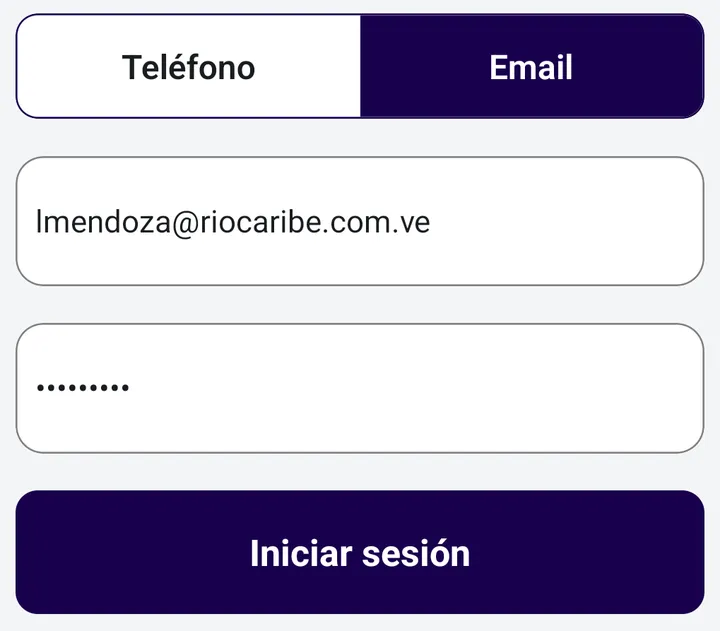
Abra la aplicación Warko en su teléfono. En la pantalla de acceso, elija cómo iniciar sesión:
- Email: toque Email, escriba su Correo electrónico y su Contraseña y toque Iniciar sesión.
- Teléfono: toque Teléfono, ingrese su número celular con código de país (por ejemplo, +58), toque Continuar, escriba el código de 6 dígitos que recibe por SMS y toque Confirmar código. Si el SMS no llega, toque Reenviar código.
-
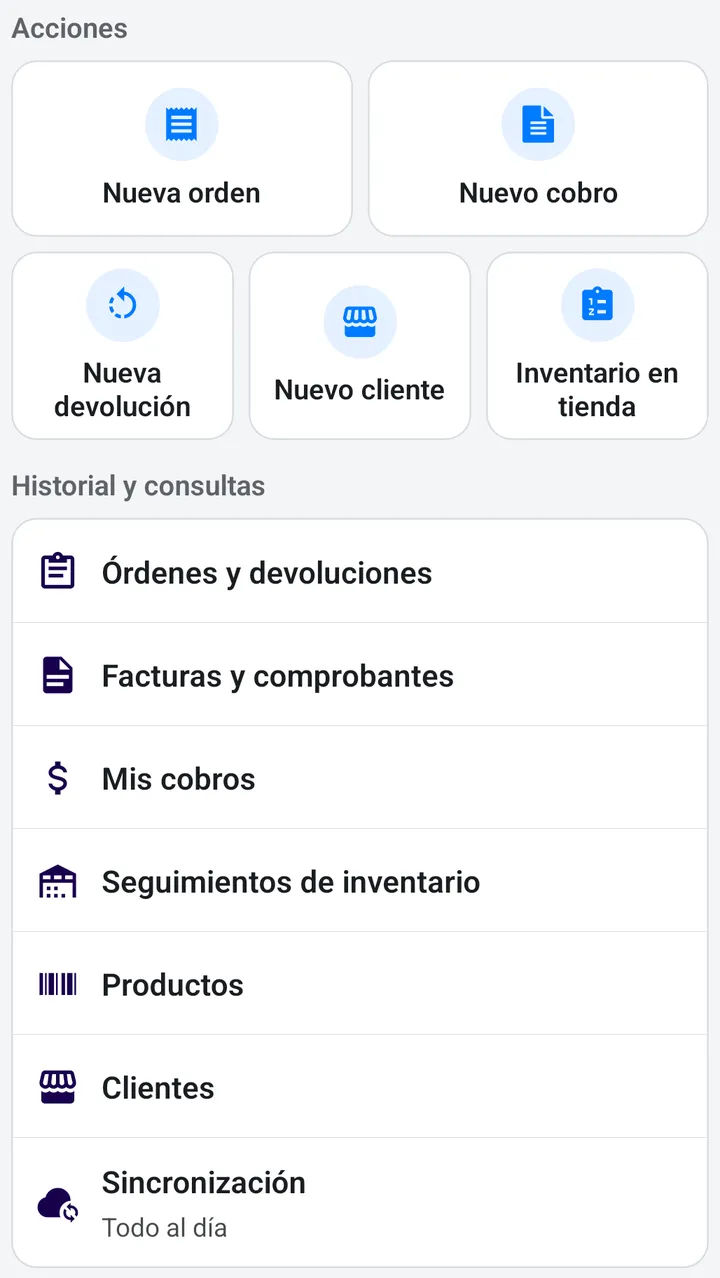
Al entrar, verá la pantalla Inicio con su saludo, el bloque de Acciones rápidas (Nueva orden, Nuevo cobro, Nueva devolución, Nuevo cliente e Inventario en tienda) y el bloque Historial y consultas (Órdenes y devoluciones, Facturas y comprobantes, Mis cobros, Retenciones, Seguimientos de inventario, Productos, Clientes y Sincronización).
-
La primera vez que entre, manténgase unos momentos con buena conexión a internet para que la aplicación descargue sus clientes, listas de precios y facturas pendientes. Esos datos quedan guardados en el teléfono por si luego se queda sin señal.
Preguntas frecuentes
Sección titulada «Preguntas frecuentes»¿Por qué la app dice que no existe un usuario con mi correo o teléfono?
Su cuenta debe estar creada y activa en la empresa antes de entrar a la app. Pídale al administrador que verifique su correo o número registrado en Configuración > Usuarios y Accesos > Usuarios y que confirme que aceptó la invitación.
¿Por qué no veo todos los clientes de la empresa en la app?
Cada vendedor ve únicamente los puntos de venta que tiene asignados en su perfil. Si le falta un cliente, pídale al administrador que se lo asigne desde Ventas > Puntos de venta.
¿Por qué no aparecen los botones Nueva orden o Nuevo cobro al entrar?
Si en la pantalla Inicio ve el mensaje “Inicia la visita para ver las acciones disponibles”, su empresa exige registrar una visita antes de operar. Toque Iniciar visita, elija el cliente y las acciones aparecerán de inmediato.
¿Qué pasa si no me llega el código por SMS al entrar con teléfono?
Verifique que el número incluya el código de país (por ejemplo, +58) sin ceros de más y toque Reenviar código. Si el problema continúa, inicie sesión con la pestaña Email usando su correo y contraseña.
Siguiente paso
Sección titulada «Siguiente paso»Registre su primera venta en calle en ¿Cómo tomar un pedido desde la app?.