¿Cómo cargar los datos fiscales de su empresa?
Los datos de su empresa se cargan en dos pantallas dentro de Configuración: Datos Generales (identidad, RIF y dirección) y Configuración Fiscal (condición de Sujeto Pasivo Especial, retenciones, ejercicio fiscal e imágenes para comprobantes). Warko usa esta información en facturas, libros fiscales, calendario de vencimientos y comprobantes de retención.
Pasos para cargar los datos generales
Sección titulada «Pasos para cargar los datos generales»-
Vaya a Configuración > Empresa > Datos Generales y haga clic en Editar arriba a la derecha.
-
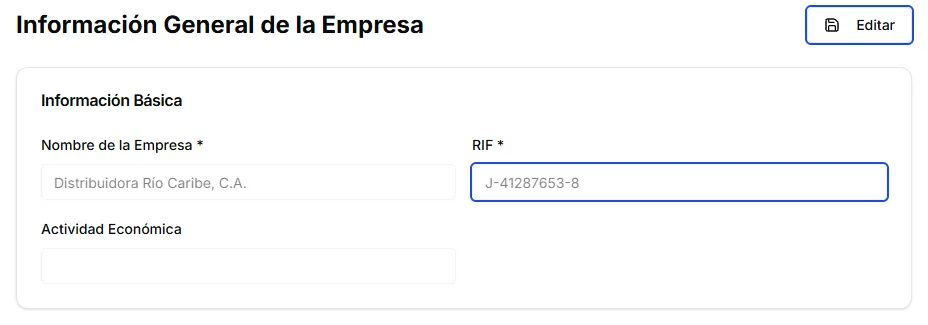
Complete la tarjeta Información Básica:
- Nombre de la Empresa: razón social de su compañía (obligatorio).
- RIF: escríbalo con su letra inicial y dígitos, por ejemplo J-41287653-8 (obligatorio).
- Actividad Económica: descripción de su giro comercial.
-
Complete las tarjetas Dirección (Dirección Línea 1, Dirección Línea 2, Urbanización, Ciudad, Municipio, Estado y Código Postal) e Información de Contacto (Teléfonos, Email y Página Web).
-
Haga clic en Guardar al final del formulario.
Pasos para completar la configuración fiscal
Sección titulada «Pasos para completar la configuración fiscal»-
Vaya a Configuración > Empresa > Configuración Fiscal.
-
En la tarjeta Parámetros fiscales, configure los datos que rigen sus cálculos y vencimientos:
- Sujeto pasivo especial: active el interruptor si su empresa tiene esta calificación e indique la Fecha efectiva SPE.
- Retención IVA por defecto (%): seleccione el porcentaje que aplica habitualmente (75% o 100%).
- Tipo de sujeto ISLR de la empresa: elija la clasificación que corresponde a su empresa.
- Mes de inicio del ejercicio fiscal y Día de inicio del ejercicio fiscal: indique cuándo inicia su año fiscal.
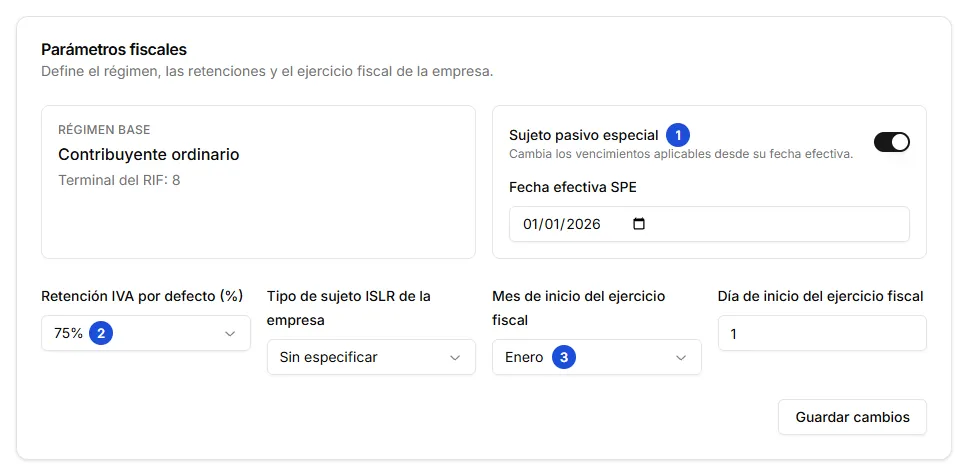
1. Sujeto pasivo especial, 2. Retención IVA por defecto (%), 3. Mes y día de inicio del ejercicio fiscal.
-
Haga clic en Guardar cambios.
-
Si desea que sus documentos y comprobantes de retención salgan con su imagen corporativa, suba los archivos en las tres tarjetas de la parte inferior: Logo de la empresa (Subir logo), Firma de retenciones (Subir firma) y Sello de retenciones (Subir sello).
Preguntas frecuentes
Sección titulada «Preguntas frecuentes»¿Qué pasa si activo Sujeto pasivo especial y dejo vacía la Fecha efectiva SPE?
Si no indica una fecha, Warko toma la fecha en que se creó su empresa en el sistema como fecha efectiva para el calendario de vencimientos.
¿Es obligatorio subir logo, firma y sello para empezar a facturar?
No. Puede emitir facturas y comprobantes sin esas imágenes y cargarlas más adelante cuando las tenga listas.
¿Puedo modificar estos datos después de empezar a operar?
Sí. Puede actualizar la dirección, teléfonos, imágenes o activar la condición de Sujeto Pasivo Especial cuando su empresa cambie de calificación.
Siguiente paso
Sección titulada «Siguiente paso»Configure las secuencias de sus documentos y sus números de control en ¿Cómo configurar la numeración y los números de control?.