¿Cómo ver los reportes de ventas?
Desde Reportes en el menú lateral puede consultar dos reportes clave para seguir su operación comercial: Ventas por cliente, producto y vendedor (facturación neta del período) y Pedidos pendientes (pedidos aprobados que faltan por facturar o despachar). Ambos se pueden filtrar y descargar en Excel o PDF.
Ventas por cliente, producto y vendedor
Sección titulada «Ventas por cliente, producto y vendedor»Muestra las ventas netas del período: suma facturas y notas de débito y resta notas de crédito (excluye documentos anulados).
-
Vaya a Reportes y haga clic en Ventas por cliente, producto y vendedor (en el bloque Ventas y compras).
-
Ajuste los filtros en la tarjeta superior: Moneda de referencia (USD o Bs.), Emisión desde, Emisión hasta, Punto de venta (el cliente), Vendedor, Emisión fiscal (Emitidas o Sin emitir) y Categoría.
-
Revise las tarjetas de resumen y alterne entre las tres vistas de la tabla:
- Por cliente: ventas brutas, notas de crédito, ventas netas y porcentaje del total por cliente y vendedor.
- Por producto: unidades vendidas y monto neto agrupado por SKU y categoría.
- Por vendedor: ventas netas y cantidad de clientes atendidos por cada vendedor.
Cuando hay documentos que todavía no se emitieron fiscalmente, Warko muestra debajo del neto ese monto con la etiqueta sin emitir. Para separarlos, use el filtro Emisión fiscal.
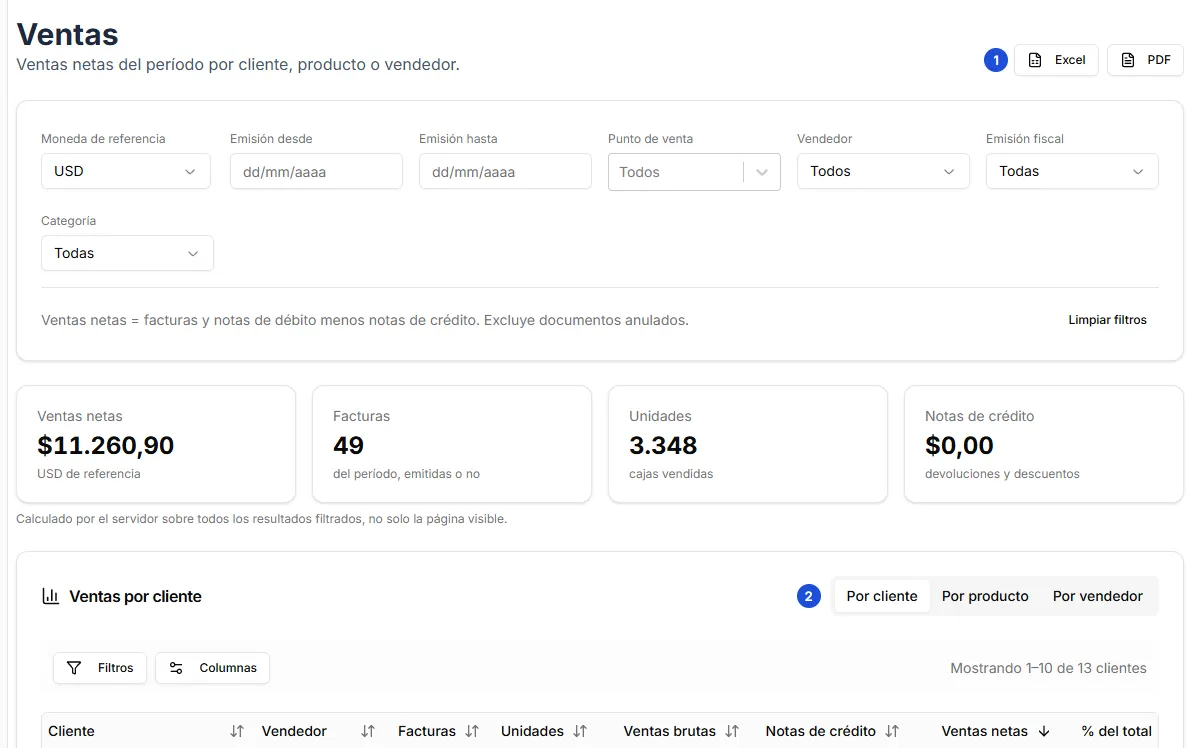
1. Exportar a Excel o PDF, 2. Vistas Por cliente, Por producto y Por vendedor.
- Haga clic en Excel o PDF arriba a la derecha para descargar el reporte con los filtros y la vista que tiene en pantalla.
Pedidos pendientes
Sección titulada «Pedidos pendientes»Muestra los pedidos aprobados que todavía están pendientes de Facturar o de Despachar, valorados a la tasa del día.
-
Vaya a Reportes y haga clic en Pedidos pendientes (en el bloque Ventas y compras).
-
Filtre por Moneda de referencia (USD o Bs.), Pedido desde, Pedido hasta, Pendiente de (Facturar o Despachar), Punto de venta (el cliente) y Vendedor.
-
Alterne entre las vistas Detalle (pedido, cliente, vendedor, Pendiente de, Días, Cajas y Monto), Por cliente y Por vendedor (separando Por facturar y Por despachar).
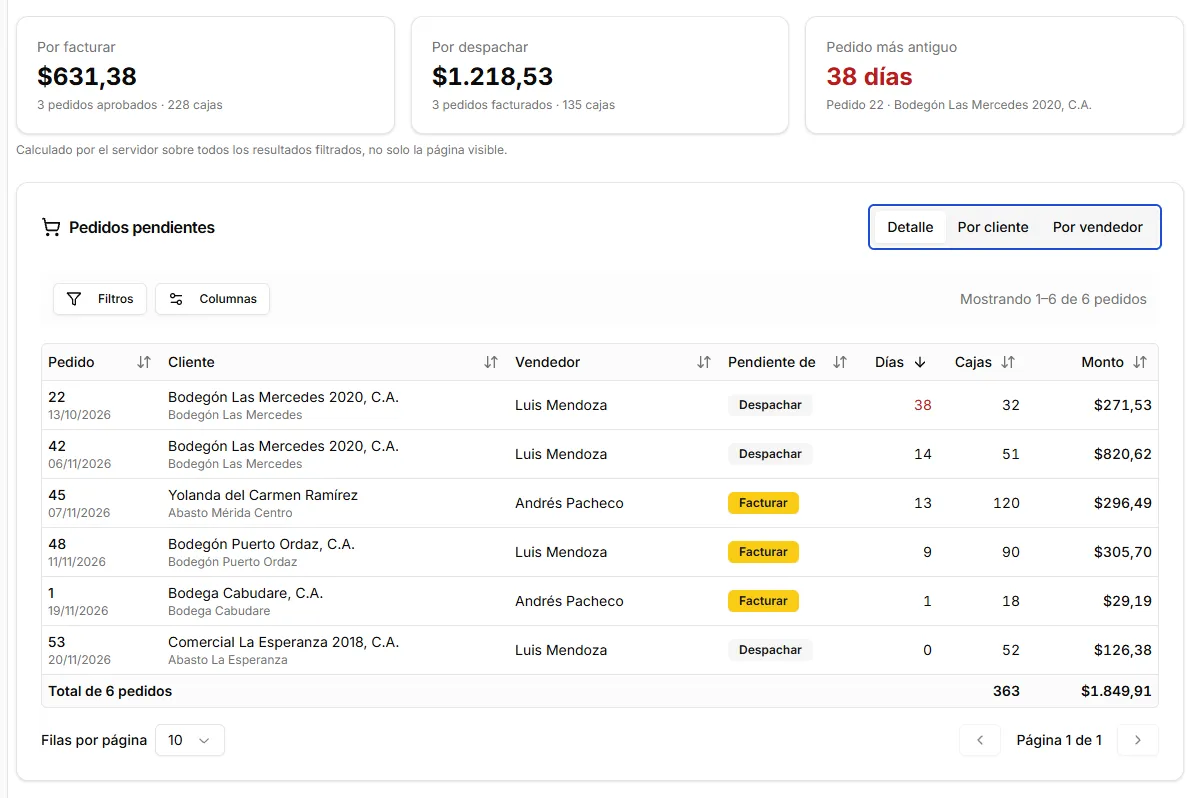
- Use los botones Excel o PDF arriba a la derecha para exportar la lista.
Preguntas frecuentes
Sección titulada «Preguntas frecuentes»¿Las facturas anuladas se suman en el reporte de Ventas?
No. El reporte de Ventas excluye automáticamente todos los documentos anulados y descuenta las notas de crédito para mostrar las ventas netas.
¿Dónde consulto lo que me deben los clientes o los cobros recibidos?
Para saldos pendientes por cobrar vea ¿Cómo ver lo que le deben sus clientes?; para cobros aplicados y días promedio de cobro vea ¿Cómo ver los cobros recibidos y el tiempo de cobro?.
¿La exportación en Excel o PDF incluye todos los datos o solo la página visible?
Incluye todos los registros que coinciden con los filtros activos y la vista seleccionada, no solo las filas de la primera página de la tabla.
Siguiente paso
Sección titulada «Siguiente paso»Revise también sus saldos por cobrar en ¿Cómo ver lo que le deben sus clientes? o su reporte de cobros en ¿Cómo ver los cobros recibidos y el tiempo de cobro?.