¿Cómo invitar usuarios y asignar roles?
Invitar usuarios permite que cada persona de su empresa entre a Warko con su propio correo electrónico y acceda solo a las pantallas que necesita. Al enviar una invitación, Warko reserva una licencia disponible de su plan y envía un enlace por correo (válido por 7 días) para que la persona active su cuenta. También puede registrar vendedores sin acceso al sistema, que no consumen licencia.
Invitar a un usuario con acceso al sistema
Sección titulada «Invitar a un usuario con acceso al sistema»-
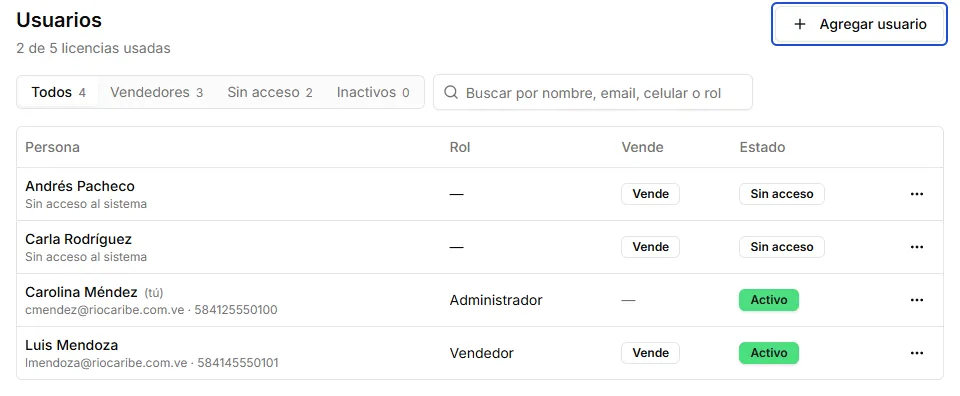
Vaya a Configuración > Usuarios y Accesos > Usuarios. En la parte superior verá cuántas licencias tiene usadas y cuántas invitaciones están pendientes (cada usuario activo con acceso y cada invitación pendiente consume una licencia).
-
Haga clic en Agregar usuario arriba a la derecha.
-
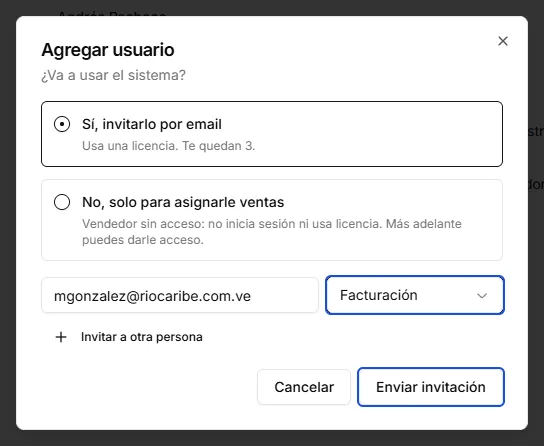
En la ventana Agregar usuario, seleccione Sí, invitarlo por email. Si no le quedan licencias disponibles, esta opción aparece deshabilitada con el aviso “No hay licencias disponibles” y solo podrá registrar vendedores sin acceso hasta liberar o ampliar licencias.
-
Escriba la dirección de la persona en el campo Email y elija su perfil en el selector Rol. Si desea invitar a varias personas a la vez, haga clic en Invitar a otra persona para agregar más filas, hasta el límite de licencias disponibles.
-
Haga clic en Enviar invitación. La persona recibirá un correo para crear su contraseña y su invitación aparecerá en la tabla Invitaciones pendientes al final de la pantalla.
-
Si necesita gestionar una invitación que aún no ha sido aceptada, haga clic en el menú de tres puntos a la derecha de su fila en Invitaciones pendientes y seleccione Reenviar (envía un enlace nuevo e invalida el anterior) o Revocar (cancela el enlace y libera la licencia).
Registrar un vendedor sin acceso al sistema
Sección titulada «Registrar un vendedor sin acceso al sistema»Si tiene vendedores a los que necesita asignar clientes, facturas o comisiones sin que inicien sesión en Warko:
-
En Configuración > Usuarios y Accesos > Usuarios, haga clic en Agregar usuario.
-
Seleccione No, solo para asignarle ventas.
-
Ingrese el Nombre y el Apellido y haga clic en Agregar vendedor.
El vendedor aparecerá en la lista con estado Sin acceso y no consumirá licencia. Si más adelante necesita que entre al sistema, haga clic sobre su fila y complete la sección Dar acceso del panel lateral para enviarle una invitación conservando sus clientes y documentos.
Editar un usuario o cambiar su rol
Sección titulada «Editar un usuario o cambiar su rol»-
En Configuración > Usuarios y Accesos > Usuarios, haga clic sobre la fila del usuario (o abra el menú de tres puntos y elija Editar).
-
En el panel lateral, actualice los datos que necesite, cambie su Rol o active el interruptor Vende para que aparezca como vendedor en pedidos, facturas, clientes, rutas y cuotas.
- Haga clic en Guardar cambios.
Desde la parte inferior del mismo panel también puede usar Quitar acceso (para vendedores con acceso: libera la licencia pero lo mantiene como vendedor sin acceso con su historial) o Desactivar (impide iniciar sesión y libera la licencia).
Crear o editar roles y permisos
Sección titulada «Crear o editar roles y permisos»-
Vaya a Configuración > Usuarios y Accesos > Roles.
-
Para modificar un rol existente, elíjalo en el selector de rol y haga clic en Editar permisos. Para crear uno nuevo, haga clic en + Crear nuevo rol, escriba el nombre y haga clic en Crear rol.
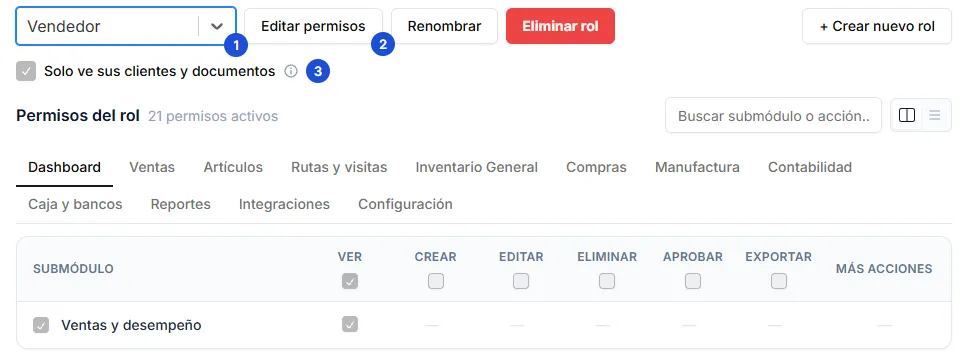
1. Selector de rol, 2. Editar permisos, 3. Solo ve sus clientes y documentos.
-
Marque la casilla Solo ve sus clientes y documentos si desea que quienes tengan este rol vean únicamente los clientes y documentos donde figuran como vendedores.
-
Active o desactive los permisos de cada módulo según las funciones de ese puesto y haga clic en Guardar cambios.
Preguntas frecuentes
Sección titulada «Preguntas frecuentes»¿Qué hago si no tengo licencias disponibles para invitar a alguien?
Cuando no quedan cupos, la opción Sí, invitarlo por email aparece deshabilitada con el aviso “No hay licencias disponibles”, aunque todavía puede registrar vendedores sin acceso. Para liberar una licencia de inmediato, puede desactivar a un usuario que ya no necesite entrar, revocar una invitación pendiente o usar Quitar acceso en un vendedor. Si necesita más usuarios activos al mismo tiempo, solicite ampliar las licencias de su plan.
¿Cuánto tiempo dura vigente el enlace de una invitación?
El enlace vence a los 7 días. Si la persona no lo usó a tiempo, busque su correo en Invitaciones pendientes, abra el menú de tres puntos y haga clic en Reenviar.
¿Cuál es la diferencia entre Desactivar y Quitar acceso?
Desactivar impide iniciar sesión, libera la licencia y saca a la persona de las listas activas. Quitar acceso (disponible para vendedores) también impide iniciar sesión y libera la licencia, pero mantiene a la persona activa como vendedor sin acceso para seguir asignándole ventas y clientes.
¿Los cambios en un rol afectan de inmediato a los usuarios que ya lo tienen?
Sí. Al hacer clic en Guardar cambios en Configuración > Usuarios y Accesos > Roles, los permisos actualizados aplican a todos los usuarios asignados a ese rol.
Siguiente paso
Sección titulada «Siguiente paso»Si viene de otro sistema administrativo, traiga sus saldos de cierre en ¿Cómo cargar los saldos iniciales?.