¿Cómo emitir una factura?
Emitir una factura registra oficialmente la venta ante su cliente y ante el fisco. Al emitirla, Warko asigna el número de documento y el número de control, actualiza las cuentas por cobrar, reserva o descuenta el inventario si no se despachó antes, genera el asiento contable y la incluye en el Libro de ventas.
Desde dónde iniciar una factura
Sección titulada «Desde dónde iniciar una factura»En Warko puede crear una factura desde cuatro lugares, según cómo trabaje su empresa:
- Factura directa: vaya a Ventas > Facturas y haga clic en Crear.
- Desde una orden de venta: vaya a Ventas > Órdenes, abra la orden y haga clic en Facturar.
- Desde una nota de entrega: vaya a Ventas > Despachos y entregas, abra la nota de entrega emitida y haga clic en Facturar.
- Desde una guía de despacho: vaya a Ventas > Despachos y entregas, abra la guía despachada y haga clic en Facturar o Crear factura.
Pasos para emitir una factura
Sección titulada «Pasos para emitir una factura»- Abra la pantalla de creación de factura desde cualquiera de los puntos anteriores. Si está haciendo una factura directa, vaya a Ventas > Facturas y haga clic en Crear.

-
Si es una factura directa, busque y seleccione el punto de venta en el campo Cliente. Si viene desde una orden, nota de entrega o guía, los datos del cliente ya aparecen cargados.
-
Revise la tarjeta Datos del documento:
- Vendedor: seleccione el vendedor si la factura no viene de una orden.
- Fecha de emisión: verifique la fecha. Warko consulta automáticamente la tasa BCV correspondiente a ese día.
- Días de crédito: ajuste el plazo si lo necesita. La Fecha de vencimiento es de solo lectura y se calcula automáticamente a partir de estos días.
- Moneda: elija Bolívares o USD.
- Tasa de cambio: verifique la tasa BCV cargada.
- Número de control: con numeración interna o imprenta digital, la tarjeta muestra Por asignar mientras edita el borrador y asigna el número al emitir. Solo si su empresa usa numeración manual aparece el campo Número de control al emitir para que escriba el número de la forma libre. Si todavía no configuró sus talonarios o su imprenta digital, hágalo primero en ¿Cómo configurar la numeración y los números de control?.
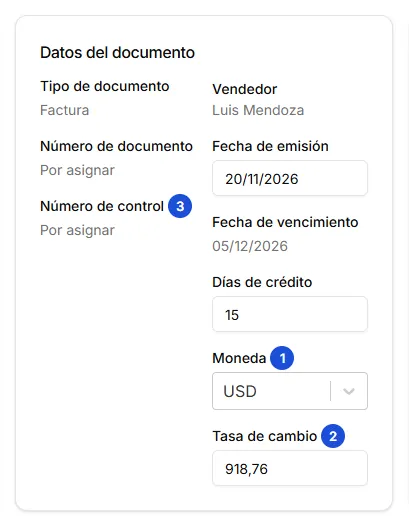
1. Moneda, 2. Tasa de cambio, 3. Número de control.
- Agregue o revise los productos en la tabla de líneas. En cada fila elija el producto, indique la cantidad, verifique el precio unitario y el impuesto aplicable (IVA 16% o exento). Si la factura viene de una nota de entrega o guía de despacho, las cantidades respetan lo entregado o lo pendiente por facturar.
-
Revise el bloque de totales abajo a la derecha: muestra Subtotal, Descuento (solo si aplicó un descuento), IVA con su desglose IVA por línea cuando hay más de una alícuota, una fila con el botón IGTF (para configurarlo si aplica) y Total. Si necesita aplicar un descuento general, indíquelo en la tarjeta de descuento encima de la tabla.
-
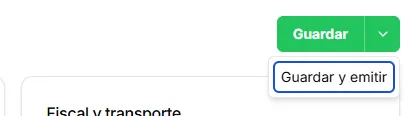
Para guardar y emitir en un solo paso, haga clic en la flecha junto al botón Guardar arriba a la derecha y seleccione Guardar y emitir. Si prefiere revisar el documento más tarde, haga clic directamente en Guardar para dejarlo como borrador y luego use el botón Emitir cuando esté listo.
- Si su empresa imprime en forma libre o usa numeración local, Warko abrirá la vista previa de impresión al emitir. Imprima la factura y confirme la impresión en la ventana para dejarla marcada como Impresión confirmada. Si usa imprenta digital (como Unidigital), Warko enviará el documento al proveedor fiscal y mostrará el estado de emisión en la cabecera.
Preguntas frecuentes
Sección titulada «Preguntas frecuentes»¿Puedo guardar una factura sin emitirla todavía?
Sí. Haga clic en Guardar en lugar de Guardar y emitir. La factura quedará en estado borrador, sin número de control definitivo ni asiento contable. Podrá editarla y luego hacer clic en Emitir.
¿Por qué Warko no me deja facturar directamente una orden?
Si la orden tiene guías de despacho pendientes por facturar, Warko bloquea la facturación directa desde la orden y le muestra el enlace a cada guía. Debe abrir la guía y hacer clic en Facturar para evitar duplicar salidas de inventario.
¿Qué hago si cometí un error después de emitir la factura?
Si la factura se emitió con numeración local o manual y todavía no se imprimió en forma libre, puede usar Volver a borrador desde el menú de tres puntos (Más acciones). Si ya fue impresa o emitida por imprenta digital, debe corregirla con una nota de crédito o de débito desde Más acciones > Crear nota de crédito o Crear nota de débito.
¿Puedo emitir una factura en bolívares y cobrarla después en dólares?
Sí. Puede facturar en Bolívares y luego registrar el cobro en USD. Si su empresa es agente de percepción de IGTF, Warko calculará el 3% al registrar el cobro y generará la nota de débito de ajuste correspondiente.
Siguiente paso
Sección titulada «Siguiente paso»Una vez emitida la factura, registre el pago recibido del cliente en ¿Cómo registrar un cobro en divisas?.