¿Cómo registrar un asiento manual?
Aunque Warko contabiliza automáticamente sus ventas, compras, pagos y retenciones, puede registrar asientos manuales cuando necesite cargar saldos iniciales, hacer ajustes de cierre, depreciaciones o reclasificaciones entre cuentas.
Crear un asiento en borrador
Sección titulada «Crear un asiento en borrador»- En el menú lateral, vaya a Contabilidad > Apuntes contables.
- Haga clic en Nuevo Asiento.
- Seleccione la fecha del asiento, la moneda (USD o bolívares) y escriba una descripción general que identifique el ajuste. Si elige dólares, revise la tasa de cambio sugerida.
- En la tabla de líneas, elija la cuenta contable en la primera columna. Solo aparecen cuentas contables activas, no grupos.
- Escriba una descripción para la línea y coloque el monto en la columna de débito o en la de crédito. Cada línea admite monto solo en un lado.
- Haga clic en Agregar linea para añadir las cuentas que necesite hasta completar el asiento.
- Verifique en la fila Totales que el total de débitos coincida con el total de créditos.
- Haga clic en Guardar Borrador. Warko abre el detalle del asiento recién guardado.
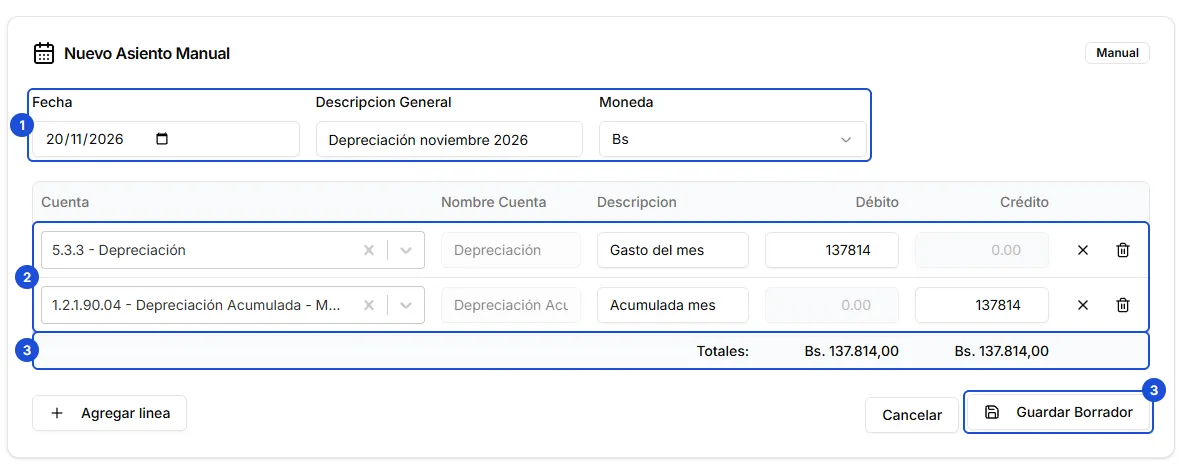
En la imagen: 1, fecha, descripción y moneda; 2, líneas del asiento con cuenta, débito y crédito; 3, fila Totales y botón Guardar Borrador.
Publicar, editar o eliminar un borrador
Sección titulada «Publicar, editar o eliminar un borrador»- Si no está en el detalle del asiento, vaya a Contabilidad > Apuntes contables, filtre por Estado > Borradores si necesita ubicarlo rápido y haga clic en el número del asiento.
- Revise las cuentas, los montos y la moneda en la pantalla de detalle.
- Si todo está correcto, haga clic en Publicar. El asiento pasa a estado Publicado y se refleja de inmediato en el libro mayor y los reportes.
- Si necesita corregirlo antes de publicar, haga clic en Editar. Si decidió no registrarlo, haga clic en Eliminar.
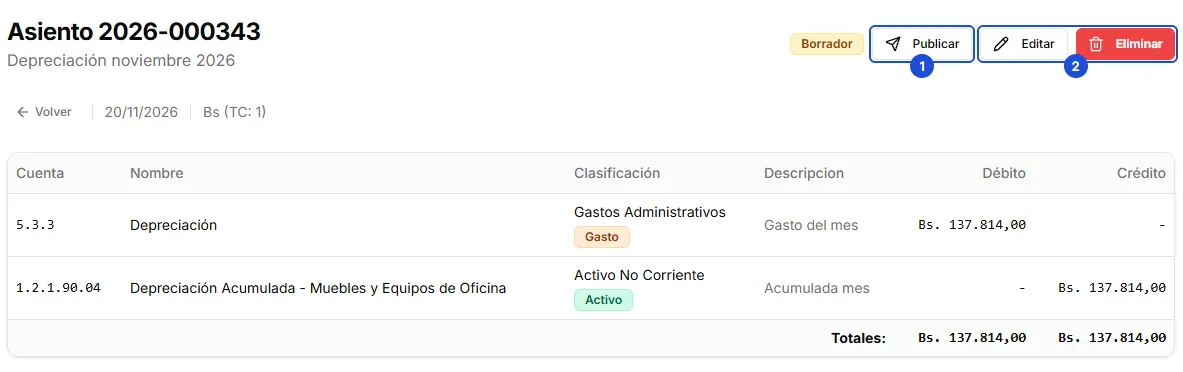
En la imagen: 1, botón Publicar; 2, botones Editar y Eliminar.
Reversar un asiento manual publicado
Sección titulada «Reversar un asiento manual publicado»Los asientos publicados no se editan ni se borran para conservar el rastro contable. Si cometió un error en un asiento manual ya publicado:
- Abra el asiento desde Contabilidad > Apuntes contables.
- Haga clic en Reversar.
- Warko genera un asiento nuevo con los débitos y créditos invertidos y deja un aviso con el enlace entre ambos asientos.
Consultar y exportar apuntes
Sección titulada «Consultar y exportar apuntes»Desde Contabilidad > Apuntes contables puede filtrar todos los asientos (automáticos y manuales) por rango de fechas, Estado (publicados, borradores o reversados) y texto. También puede descargar la lista filtrada con los botones Excel y PDF.
Preguntas frecuentes
Sección titulada «Preguntas frecuentes»¿Puedo editar o eliminar un asiento publicado?
No. Solo los borradores se editan o se eliminan. Si un asiento manual publicado tiene un error, use Reversar y registre un asiento nuevo con los datos correctos.
¿Puedo reversar un asiento que vino de una factura o un pago?
No desde Apuntes contables. Solo los asientos manuales se reversan ahí. Para corregir un asiento automático, anule o ajuste el documento de origen, por ejemplo con una nota de crédito o anulando el pago.
¿Por qué el botón Guardar Borrador está desactivado?
El asiento debe tener la fecha, la descripción general, al menos dos líneas, todas con cuenta y con monto en un solo lado, y el total de débitos igual al total de créditos. Si elige dólares, la tasa de cambio debe ser mayor que cero.
Siguiente paso
Sección titulada «Siguiente paso»Revise cómo quedaron sus cuentas después del asiento en ¿Cómo consultar el libro mayor?.