¿Cómo emitir los comprobantes de retención a sus proveedores?
En Warko, los comprobantes de retención de IVA e ISLR a proveedores se crean al registrar el pago y se emiten con numeración fiscal automática (año, mes y 8 dígitos, o vía Unidigital si usa factura digital). Al emitirse, Warko descuenta el monto retenido del saldo del proveedor, genera el asiento contable, actualiza el Libro de compras y deja los comprobantes listos para armar el archivo TXT o XML en Declaraciones fiscales.
Pasos para emitir un comprobante de retención
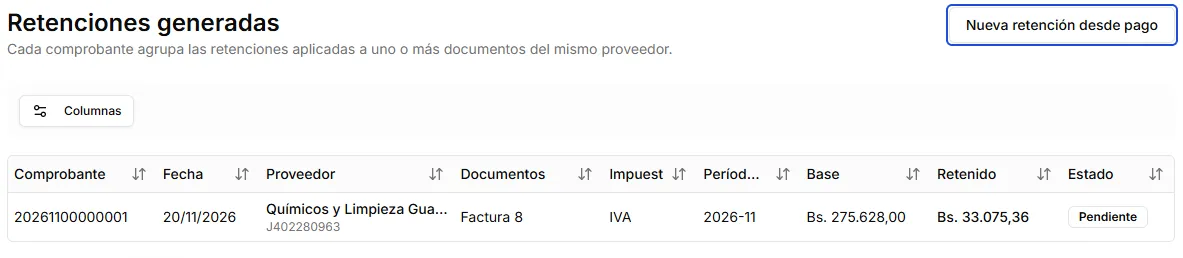
Sección titulada «Pasos para emitir un comprobante de retención»- Vaya a Compras > Retenciones generadas y haga clic en Nueva retención desde pago (también puede entrar directamente desde Compras > Pagos y crear un pago nuevo).
-
Seleccione el Proveedor y marque los documentos pendientes que desea incluir en el pago. Un mismo comprobante puede agrupar una o varias facturas y notas de débito del mismo proveedor.
-
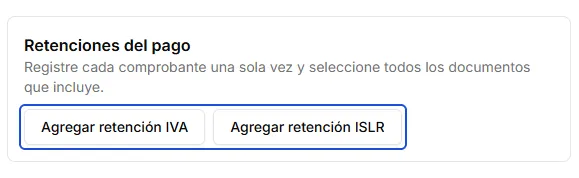
En la sección Retenciones del pago, haga clic en Agregar retención IVA o Agregar retención ISLR.
- El porcentaje de retención de IVA sale de la ficha del proveedor, en el campo Porcentaje de Retención de IVA (75% o 100%). Si no está configurado, Warko no deja agregar la retención y muestra “El porcentaje de retención de IVA del proveedor no está configurado.” Vea ¿Cómo crear un proveedor?.
- Los recibos de compra sin factura fiscal no admiten retención de IVA, solo retención de ISLR.
-
En la ventana Agregar retención IVA (o Agregar retención ISLR), marque todos los documentos que incluirá en ese comprobante:
- Para IVA, Warko calcula automáticamente la base, el porcentaje y el monto retenido en bolívares.
- Para ISLR, seleccione el Concepto ISLR de cada documento (y el % de base imponible de 5% o 10% si el concepto es el 031). Warko aplica el porcentaje y el sustraendo que corresponda según el tipo de sujeto del proveedor.
-
Haga clic en Agregar retención. El comprobante aparecerá en borrador dentro del pago, donde puede usar Editar o Eliminar antes de confirmar.
-
Complete los datos del pago (cuenta, método, fecha y monto neto pagado al proveedor) y guarde el pago. Warko emite el comprobante automáticamente, asigna su número definitivo y descuenta la retención del saldo de las facturas.
-
Para entregar el comprobante a su proveedor, vaya a Compras > Retenciones generadas, abra el comprobante y haga clic en Descargar comprobante. El PDF incluye automáticamente el logo, la firma y el sello cargados en Configuración Fiscal.

Declarar las retenciones ante el SENIAT (TXT de IVA y XML de ISLR)
Sección titulada «Declarar las retenciones ante el SENIAT (TXT de IVA y XML de ISLR)»Cuando cierra la quincena (para retenciones de IVA) o el mes (para retenciones de ISLR), Warko arma el archivo fiscal listo para subir al portal del SENIAT:
-
Vaya a Contabilidad > Declaraciones fiscales. Puede iniciar desde la pestaña Calendario haciendo clic en Preparar declaración junto al vencimiento, o en la pestaña Declaraciones haciendo clic en Retenciones IVA o Retenciones ISLR.
-
Seleccione el Período fiscal. Warko muestra las tarjetas Período, Retenciones, Base imponible y Total retenido, seguidas de Fuentes y conciliación con cada comprobante (Incluida o Excluida). Si hay algún error de validación (por ejemplo, un RIF incompleto), corríjalo antes de continuar.
-
Haga clic en Crear borrador TXT (en retenciones de IVA) o Crear borrador XML (en retenciones de ISLR). Si no hubo retenciones de IVA en el período, Warko genera el TXT en cero; si no hubo retenciones de ISLR, use Crear borrador sin XML.
-
En el detalle de la declaración, dentro de la tarjeta Archivos fiscales, haga clic en Descargar y suba el archivo TXT o XML al portal del SENIAT.

-
De vuelta en Warko, haga clic en Registrar presentación, complete Fecha, Referencia, Notas y adjunte el Comprobante (opcional), y pulse Confirmar.
-
Cuando pague el total retenido al fisco (si el Monto a pagar es mayor a cero), haga clic en Registrar pago, seleccione la Cuenta bancaria o caja en bolívares desde donde pagó y pulse Confirmar. Warko registra el egreso en bancos y el asiento contable automáticamente.
Preguntas frecuentes
Sección titulada «Preguntas frecuentes»¿Cómo anulo o cancelo un comprobante de retención emitido por error?
Abra el comprobante en Compras > Retenciones generadas y haga clic en Cancelar retención (o Anular retención si se emitió con Unidigital). El comprobante conservará su número en estado Cancelada, se revertirán sus asientos y el monto volverá a quedar pendiente en las facturas. Si ya fue incluido en una declaración presentada, no podrá cancelarlo directamente.
¿Por qué una factura del proveedor aparece deshabilitada al agregar una retención?
Debajo del número de factura, la ventana indica el motivo exacto: por ejemplo, que la factura ya tiene una retención de ese mismo tipo, que es un recibo sin IVA o que no cumple las condiciones para retener.
¿Puedo incluir varias facturas del mismo proveedor en un solo comprobante?
Sí. Al seleccionar varias facturas pendientes en el pago y abrir Agregar retención IVA o Agregar retención ISLR, marque todas las facturas que quiera agrupar. Warko emitirá un único comprobante con todas las aplicaciones.
¿Por qué en una retención de ISLR aparece “No se retiene” en el monto?
Cuando el monto del documento no supera el umbral mínimo sujeto a retención (o el sustraendo supera el impuesto calculado) según el concepto de ISLR elegido, el monto retenido resulta en cero y Warko muestra No se retiene.
Siguiente paso
Sección titulada «Siguiente paso»Una vez emitidas sus retenciones y verificados sus libros, prepare su declaración de IVA en ¿Cómo declarar el IVA?.