¿Cómo trabajar con números de serie?
El control por número de serie identifica cada unidad física de un producto de forma individual (ideal para equipos, electrónica o maquinaria). Warko registra dónde está cada serie en todo momento (en qué almacén, en tránsito o en manos de qué cliente), guarda su historial completo y calcula la fecha de vencimiento de su garantía desde el despacho.
Pasos para trabajar con números de serie
Sección titulada «Pasos para trabajar con números de serie»-
Si todavía no ve la pestaña Series en Inventario General, active primero el módulo Lotes y series siguiendo ¿Cómo activar o desactivar módulos?.
-
Abra el producto en Artículos > Lista de SKU, haga clic en Editar y, en la sección Trazabilidad, elija Por número de serie. Luego elija cómo se registran las series:
- Exigir serie en entradas y salidas: cada unidad se rastrea desde que entra hasta que sale.
- Registrar serie solo al despachar: para garantía y devoluciones. No pide serie al recibir ni en ajustes, y no hay stock por serie.
Si el producto tiene garantía, complete Meses de garantía (opcional) y haga clic en Guardar.
-
A partir de ese momento, Warko le pedirá el número de serie de cada unidad. Con Exigir serie en entradas y salidas lo pide en recepciones de mercancía, apertura de inventario, ajustes, transferencias y despachos. Con Registrar serie solo al despachar lo pide solo en los despachos.
-
Para consultar todas las unidades serializadas, vaya a Inventario General > Series. Puede buscar por Serie, SKU, producto y filtrar por Estado o Almacén. La tabla muestra la Ubicación (almacén o cliente), la fecha Despachada y Garantía hasta.
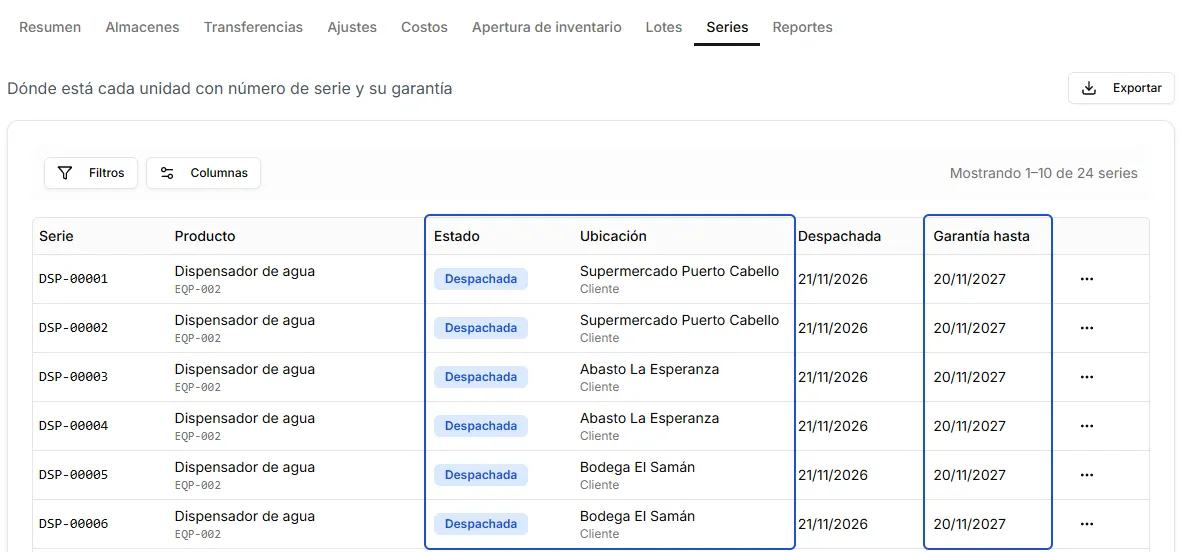
- Haga clic sobre una serie (o abra el menú de tres puntos > Ver detalle) para revisar su ficha completa:
- Dónde está: muestra si se encuentra en un almacén, en tránsito hacia otro almacén (con enlace a la transferencia) o despachada a un cliente (con la fecha y el enlace al documento de despacho).
- Garantía: indica si la garantía está Vigente o Vencida y hasta qué fecha, calculada automáticamente desde la fecha de despacho con los meses configurados en el producto.
- Origen e Historial: muestra el documento con el que ingresó la unidad y todos sus movimientos ordenados cronológicamente.
- Si necesita impedir que una unidad se despache o transfiera (por ejemplo, por daño o revisión), haga clic en Bloquear serie en la parte superior de la ficha. El botón aparece solo si la serie está en un almacén o en tránsito.
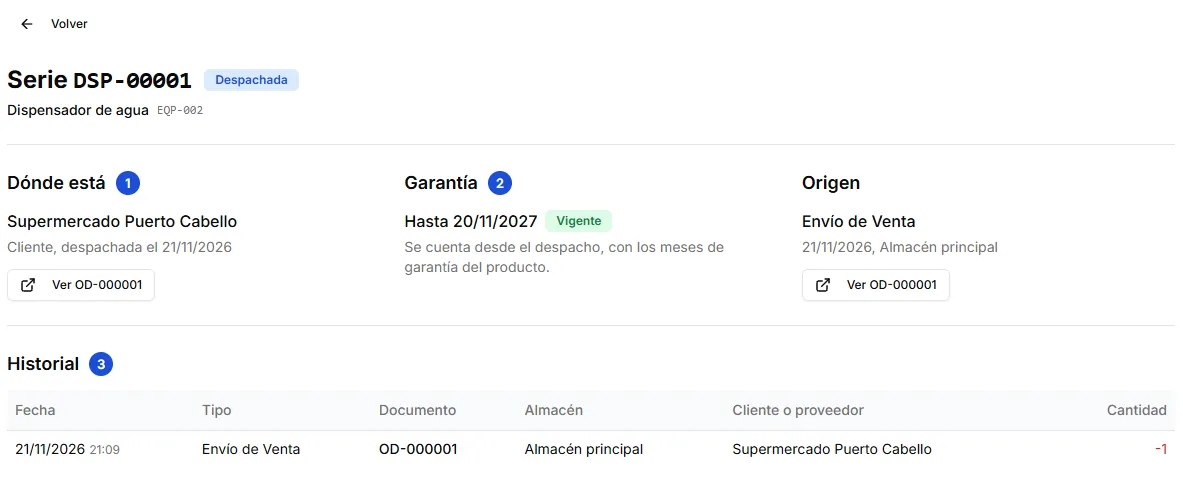
1. Dónde está, 2. Garantía, 3. Historial.
Preguntas frecuentes
Sección titulada «Preguntas frecuentes»¿Cuándo empieza a contar la garantía de un número de serie?
La garantía se calcula automáticamente a partir de la fecha en que la serie se despacha al cliente, sumando los meses de garantía definidos en la ficha del producto.
¿Puedo exportar la lista de números de serie a Excel o CSV?
Sí. En Inventario General > Series tiene el botón de exportación para descargar en formato CSV todas las series que coincidan con los filtros activos.
¿Qué pasa si bloqueo una serie?
La serie queda en estado bloqueado con el motivo que usted indique y no puede despacharse ni transferirse hasta que la desbloquee. Cada bloqueo y desbloqueo queda registrado en la sección Bloqueos de su ficha.
Siguiente paso
Sección titulada «Siguiente paso»Aprenda a consultar y ajustar el valor contable de su mercancía en ¿Cómo ver el valor de su inventario?.