¿Cómo armar una hoja de ruta?
Una hoja de ruta reúne todos los documentos de despacho (órdenes de despacho, guías de despacho y notas de entrega) que salen juntos en un mismo vehículo con un conductor. Permite organizar el orden de paradas, controlar la carga en kilos frente a la capacidad del vehículo, imprimir la planilla para el chofer y registrar el resultado de cada entrega al volver.
Pasos para armar y cerrar una hoja de ruta
Sección titulada «Pasos para armar y cerrar una hoja de ruta»- Vaya a Ventas > Hojas de ruta y haga clic en Nueva hoja de ruta. Si no ve Hojas de ruta en el menú Ventas, active el módulo (vea ¿Cómo activar o desactivar módulos?). También puede marcar documentos en Ventas > Despachos y entregas, pestaña Por salir, y hacer clic en Agregar a hoja de ruta.

-
En la ventana Nueva hoja de ruta, marque los documentos que salen en este viaje. Puede combinar clientes. Haga clic en Crear hoja con 2 documentos (el número cambia según los documentos marcados): la hoja queda en estado En preparación.
-
Escriba el Nombre de la ruta debajo del número de la hoja. En la tarjeta Transporte, elija Conductor y Vehículo, y revise Empresa transportista (o Flota propia), Salida, Origen, Tipo de carga, Embalaje y Notas. Los cambios se guardan al elegir cada dato.
-
En Paradas, arrastre las paradas para ordenar el recorrido. Los documentos del mismo cliente y dirección forman una parada. Indique los bultos y el peso en kilos de cada documento si falta. La tarjeta Carga compara el peso total con la capacidad del vehículo. Si olvidó un documento, agréguelo con Agregar documentos.
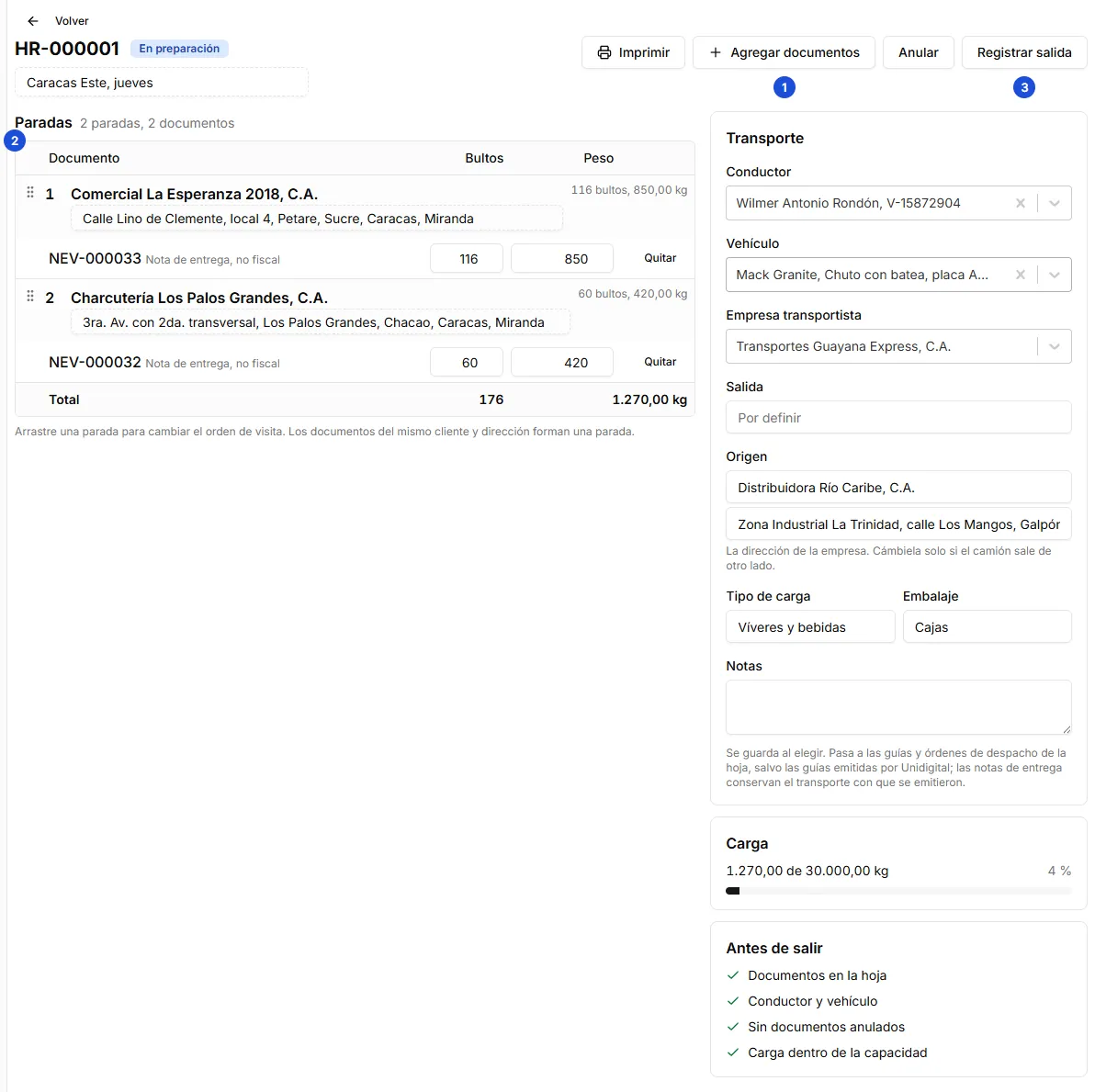
1. Agregar documentos, 2. Lista de paradas, 3. Registrar salida.
-
Haga clic en Imprimir para generar el PDF que llevará el conductor (incluye las casillas de entrega y firma para anotar el resultado en calle).
-
Cuando el vehículo esté listo para partir, haga clic en Registrar salida. El botón se habilita cuando se cumple la lista Antes de salir: documentos en la hoja, conductor y vehículo, sin documentos anulados y carga dentro de la capacidad. La hoja pasa a estado En ruta y ya no admite cambios de documentos.
-
Al regreso del viaje, abra la hoja en estado En ruta. En Regreso, marque el resultado de cada parada: Entregado, Parcial, Rechazado o No visitado. Anote quién recibió, la fecha y el motivo si hubo novedades. Si todo se entregó, use Marcar las pendientes como entregadas. Cuando todas las paradas tengan resultado, haga clic en Cerrar hoja de ruta.
Preguntas frecuentes
Sección titulada «Preguntas frecuentes»¿Qué pasa si un documento de la hoja fue anulado antes de salir?
Warko muestra un aviso en rojo (Anulado: quítelo de la hoja) y bloquea Registrar salida hasta que retire ese documento de la lista.
¿Puedo anular una hoja de ruta que ya salió?
Sí, con el botón Anular, siempre que todavía no haya registrado resultados de entrega en sus paradas.
¿Por qué dice “documentos sin peso” en la columna Carga?
Significa que uno o más productos incluidos en esos despachos no tienen peso cargado. Puede escribir el peso manualmente en cada documento dentro de la hoja antes de salir.
Siguiente paso
Sección titulada «Siguiente paso»Si un cliente devuelve mercancía después de la entrega, registre el caso en ¿Cómo registrar una devolución de un cliente?, o ajuste una factura en ¿Cómo emitir una nota de crédito?.