¿Cómo configurar la numeración y los números de control?
En Warko, la numeración de cada documento y el número de control fiscal se administran por separado. En Numeración de documentos define los correlativos internos (facturas, notas, órdenes, retenciones) y en Números de control (o en Factura Digital si usa imprenta digital) define cómo se asignan los números de control al emitir.
Configurar la numeración de documentos
Sección titulada «Configurar la numeración de documentos»-
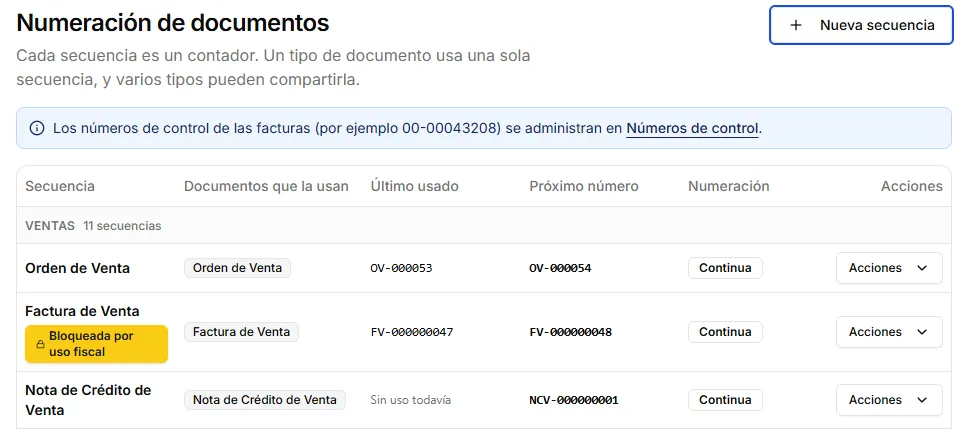
Vaya a Configuración > Fiscal y Documentos > Numeración de documentos.
-
Revise las secuencias que Warko trae creadas por defecto. Cada tipo de documento usa una sola secuencia, pero varios tipos pueden compartirla.
-
Si necesita crear una secuencia nueva, haga clic en Nueva secuencia arriba a la derecha (o edite una existente). Complete el nombre, el prefijo opcional, la cantidad de dígitos (entre 3 y 12), si incluye el año, el próximo número y los tipos de documento que la usarán, y guarde.
Configurar los números de control
Sección titulada «Configurar los números de control»Según cómo emita sus documentos, siga una de estas dos opciones:
Opción A: formas libres o talonarios en papel
Sección titulada «Opción A: formas libres o talonarios en papel»-
Vaya a Configuración > Fiscal y Documentos > Números de control.
-
Si todavía no tiene un talonario creado, haga clic en Agregar talonario y complete:
- Nombre: por ejemplo, Talonario principal.
- Identificador: dos dígitos de la serie impresa (por ejemplo, 00).
- Documentos que lo usan: marque los documentos que imprimirá en ese mismo papel (facturas, notas de crédito, notas de débito o guías de despacho).
- Modo de asignación: elija Automático (Warko usa el próximo número del lote en orden) o Manual (usted escribe el número de la hoja al emitir).
-
Dentro de la tarjeta del talonario, haga clic en Cargar lote, ingrese el número inicial y el número final del lote entregado por la imprenta y guarde. El lote aparecerá en la tabla en estado En uso (o Siguiente si ya hay otro lote activo).
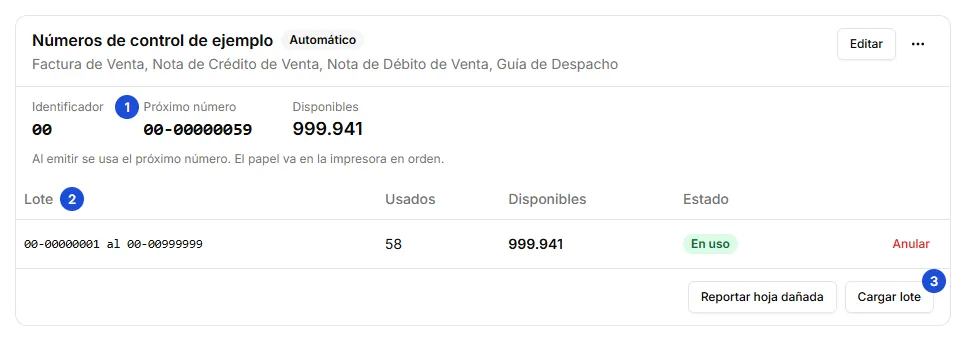
1. Próximo número, 2. Tabla de lotes, 3. Cargar lote.
- Si trabaja en modo Automático y una hoja se daña o se pierde fuera de una emisión, use Reportar hoja dañada en el talonario para registrar el número consumido sin desordenar el correlativo.
Opción B: imprenta digital (Unidigital)
Sección titulada «Opción B: imprenta digital (Unidigital)»-
Vaya a Configuración > Fiscal y Documentos > Factura Digital.
-
En la tarjeta Conexión Factura Digital, seleccione el proveedor Unidigital, escriba su Usuario y Contraseña y haga clic en Conectar cuenta.
-
Una vez conectada la cuenta, el estado cambia a Conectado. Unidigital asignará los números de control automáticamente al emitir cada documento fiscal y no hará falta cargar lotes en Números de control.
Preguntas frecuentes
Sección titulada «Preguntas frecuentes»¿Cuál es la diferencia entre número de documento y número de control?
El número de documento es el correlativo interno que identifica su factura, nota o guía. El número de control (por ejemplo, 00-00043208) es el número fiscal de la forma libre o de la imprenta digital, y nunca se repite.
¿Puedo cambiar el formato de una secuencia después de emitir facturas?
Una vez que una secuencia fiscal ya fue usada, Warko bloquea el prefijo, los dígitos y el próximo número para proteger la continuidad. Solo puede cambiarle el nombre o sumar otros tipos de documento.
¿Qué pasa si se agotan los números de un lote?
Si cargó otro lote en estado Siguiente, Warko pasa automáticamente a ese lote al emitirse el siguiente documento. Si no hay lotes disponibles, el botón Guardar y emitir quedará bloqueado hasta que cargue un nuevo lote.
Siguiente paso
Sección titulada «Siguiente paso»Registre su primer cliente en ¿Cómo crear un cliente?.