¿Cómo asignar rutas a los vendedores?
Una ruta es el plan de visitas de un vendedor durante un período: qué clientes visita cada día de la semana, cuáles en una fecha puntual y cuáles cuando él decida. Al guardar el plan, Warko calcula las fechas de cada visita y el vendedor las ve en la app como sus paradas del día. Después puede comparar el plan con lo que hizo en ¿Cómo hacer seguimiento de las visitas?.
Pasos para armar la ruta de un vendedor
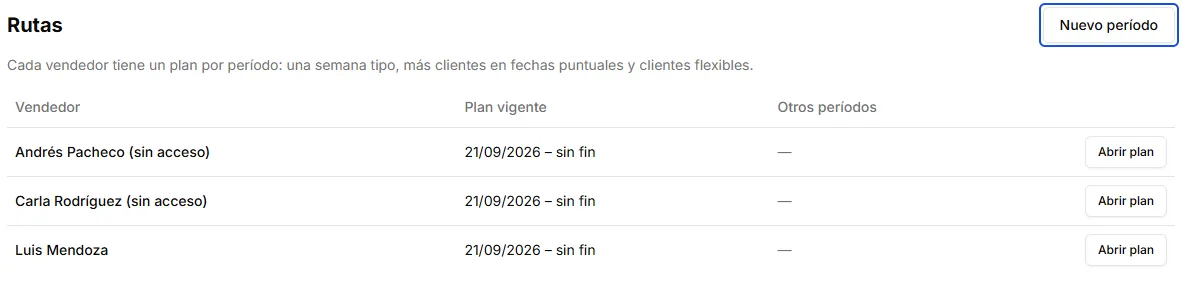
Sección titulada «Pasos para armar la ruta de un vendedor»- Vaya a Rutas y visitas > Rutas. La lista muestra cada vendedor con su Plan vigente y sus Otros períodos. Si un vendedor no aparece, active el interruptor Vende en su usuario, como se explica en ¿Cómo invitar usuarios y asignar roles?.
-
Haga clic en Crear plan en la fila del vendedor, o en Nuevo período arriba a la derecha. En la ventana Nuevo período, elija el Vendedor, indique Desde y, si el plan tiene fin, Hasta (opcional). Haga clic en Crear período. Warko abre el editor del plan.
-
En la vista Semana tipo, elija el día en las pestañas de la derecha (Lun, Mar, Mié, etc.) y busque el cliente en Buscar cliente para agregar al lunes. Pulse Enter o arrástrelo hasta otra pestaña de día. También puede hacer clic en un punto del mapa y usar Agregar al lunes. Solo aparecen los clientes que tienen al vendedor asignado en la pestaña Contacto & Equipo del punto de venta (vea ¿Cómo crear un cliente?).
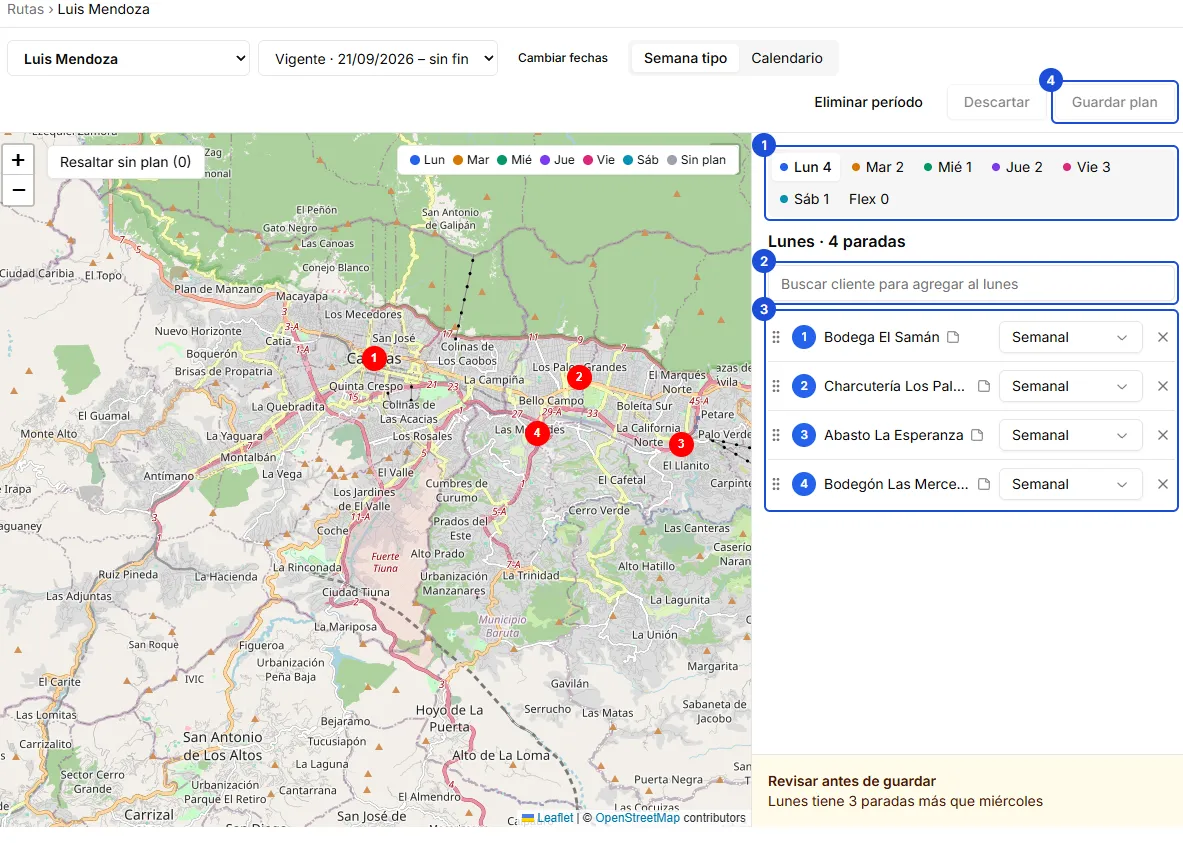
1. Pestañas de días, 2. Buscador de clientes, 3. Paradas del día, 4. Guardar plan.
-
Ordene las paradas del día arrastrándolas: el número de cada fila es el orden de visita y el mapa dibuja el recorrido. En cada parada elija la frecuencia: Semanal, Quincenal o Cada 4 semanas.
-
Si el vendedor necesita una indicación para un cliente, haga clic en el nombre de la parada y escríbala en Indicación de oficina. El vendedor la ve al abrir esa parada en la app, solo ese día de la semana.
-
Para los clientes que el vendedor visita cuando él decide, abra la pestaña Flex, agréguelos y escriba cuántas visitas por mes espera.
-
Para agregar un cliente en una sola fecha, cambie a la vista Calendario, haga clic en el día y use + Agregar cliente solo en esta fecha. El calendario muestra las paradas que Warko calcula para cada día, que son las mismas que verá el vendedor en la app.
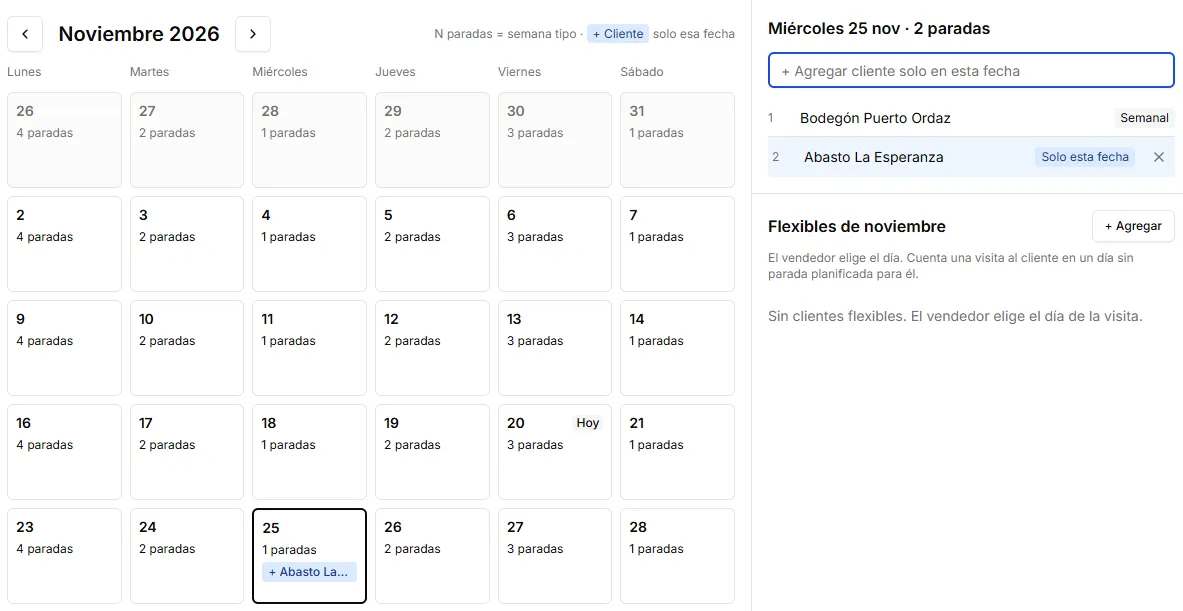
- Revise el aviso Revisar antes de guardar, si aparece abajo a la derecha. Señala clientes sin ubicación, días sin paradas o días mucho más cargados que otros. Luego haga clic en Guardar plan.
Preguntas frecuentes
Sección titulada «Preguntas frecuentes»¿Cómo cambio la ruta a partir de una fecha sin perder la anterior?
Cree un período nuevo para el mismo vendedor con + Nuevo período en el selector de períodos del editor. Antes, use Cambiar fechas en el período actual para ponerle fecha Hasta: los períodos de un mismo vendedor no pueden superponerse. Si se superponen, Warko muestra “El vendedor ya tiene una ruta entre las fechas…”.
¿Qué pasa con las visitas si elimino un período?
Con Eliminar período se borra el plan de esas fechas, pero las visitas que el vendedor ya registró se conservan.
¿Por qué un cliente tiene la etiqueta Sin ubicación?
El punto de venta no tiene coordenadas, por eso no aparece en el mapa. Igual puede agregarlo a la ruta desde el buscador y el vendedor lo verá en la app.
¿Cómo cuenta Warko las visitas a un cliente flexible?
Cuenta una visita cuando el vendedor visita al cliente un día en que no tenía una parada planificada para él. En la vista Calendario, la sección Flexibles del mes muestra cuántas lleva de las esperadas, por ejemplo 1 de 2.
Siguiente paso
Sección titulada «Siguiente paso»Con la ruta en marcha, controle cada día lo que visitó el vendedor en ¿Cómo hacer seguimiento de las visitas?.