¿Cómo registrar las retenciones que le hace un cliente?
Cuando un cliente agente de retención le descuenta IVA o ISLR sobre sus ventas, registrar el comprobante en Warko rebaja el saldo pendiente de las facturas afectadas, contabiliza el crédito o anticipo de impuesto y refleja la retención en el Libro de ventas y en su declaración de IVA.
Desde dónde registrar una retención
Sección titulada «Desde dónde registrar una retención»Puede cargar un comprobante de retención recibido desde tres lugares:
- Desde un cobro: en Ventas > Cobros > Crear cobro (o dentro de un cobro existente), haga clic en Agregar retención IVA o Agregar retención ISLR. Esta opción permite aplicar un mismo comprobante a varias facturas o notas de débito del cobro.
- Desde la factura: vaya a Ventas > Facturas, abra la factura y en la tarjeta Retenciones Recibidas haga clic en IVA o ISLR.
- Desde retenciones faltantes: vaya a Ventas > Retenciones, abra la pestaña Faltantes para ubicar las facturas de clientes agentes de retención que aún no tienen comprobante de IVA y haga clic en el documento para cargarlo.
Pasos para registrar un comprobante de retención
Sección titulada «Pasos para registrar un comprobante de retención»-
Abra la ventana Registrar retención IVA o Registrar retención ISLR desde el cobro o desde la tarjeta Retenciones Recibidas de la factura. Para poder registrar retenciones de IVA, el cliente debe tener marcada la opción ¿Es agente de retención? en su ficha de Ventas > Puntos de venta (vea ¿Cómo crear un cliente?).
-
Complete los datos del comprobante que entregó el cliente:
- N.° de comprobante del cliente: ingrese el número completo del comprobante. En retenciones de IVA tiene 14 dígitos (por ejemplo,
20261100000123); si escribe solo el correlativo corto junto con la fecha, Warko muestra debajo cómo se guardará el número completo. - Fecha del comprobante: indique la fecha de emisión que figura en el documento del cliente.
- Comprobante (PDF/JPG/PNG): arrastre o seleccione el archivo del comprobante recibido para dejarlo archivado.
- N.° de comprobante del cliente: ingrese el número completo del comprobante. En retenciones de IVA tiene 14 dígitos (por ejemplo,
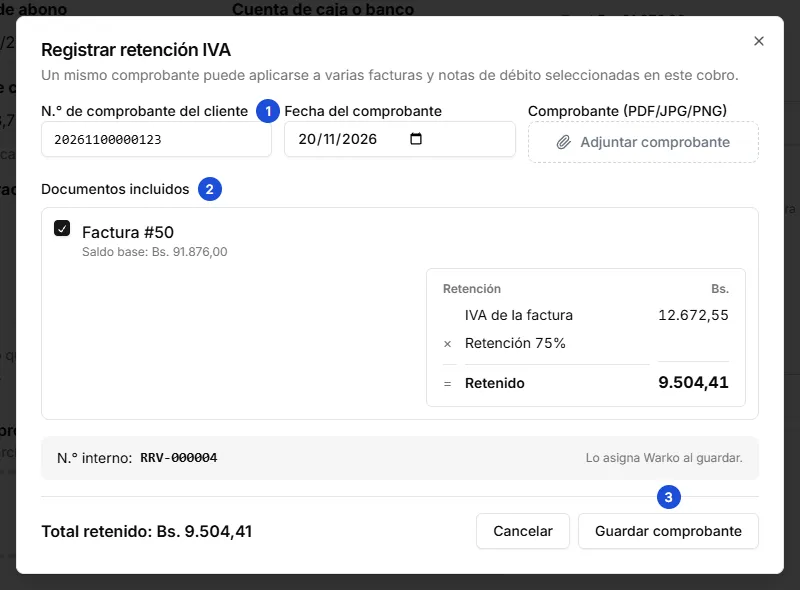
1. N.° de comprobante del cliente, 2. Documentos incluidos, 3. Guardar comprobante.
-
En Documentos incluidos, marque la casilla de las facturas o notas de débito que cubre el comprobante. Si está cargando una retención de ISLR, elija además el concepto en Seleccione el concepto ISLR (y el porcentaje de base imponible si el concepto lo solicita). Warko calcula automáticamente la base, el porcentaje y el Total retenido en bolívares.
-
Haga clic en Guardar comprobante. Warko asigna un N.° interno y descuenta el monto retenido del saldo de las facturas seleccionadas.
-
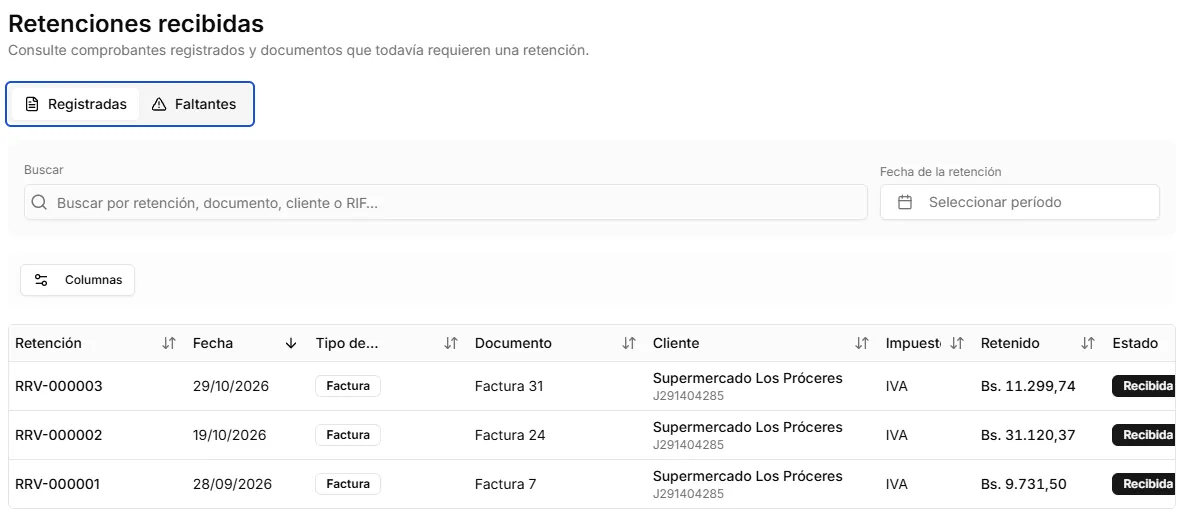
Para hacer seguimiento a todos los comprobantes, vaya a Ventas > Retenciones:
- En la pestaña Registradas puede buscar por número, documento, cliente o RIF, filtrar por Fecha de la retención y abrir cualquier comprobante para ver su detalle, actualizar el número, cargar el archivo pendiente o cancelarlo.
- En la pestaña Faltantes verá las facturas y notas de débito de clientes agentes de retención que todavía no tienen comprobante de IVA registrado.
Preguntas frecuentes
Sección titulada «Preguntas frecuentes»¿Puedo registrar un mismo comprobante para varias facturas?
Sí. Si registra la retención desde un cobro con Agregar retención IVA o Agregar retención ISLR, puede marcar varias facturas y notas de débito dentro de Documentos incluidos bajo un mismo número de comprobante.
¿Qué significa que una retención aparezca en estado Borrador?
Significa que se guardó el registro sin el archivo del comprobante adjunto. Cuando el cliente le envíe el documento, abra la retención desde Ventas > Retenciones, suba el archivo y Warko la pasará a estado Recibida y la aplicará.
¿Puedo corregir el número o cancelar una retención recibida?
Sí. Abra el comprobante desde Ventas > Retenciones > Registradas. Desde el detalle puede actualizar el número de retención, reemplazar el archivo adjunto o cancelar la retención si fue cargada por error.
Siguiente paso
Sección titulada «Siguiente paso»Si un cliente tiene pagos en exceso o notas de crédito disponibles, aplíquelos a sus facturas en ¿Cómo aplicar el saldo a favor de un cliente?.