¿Cómo tomar un pedido desde la app?
Al tomar un pedido desde la aplicación móvil de Warko, la orden se envía automáticamente a Ventas > Órdenes en la web para que administración la revise, despache y facture. Si trabaja sin conexión, el pedido queda guardado en la cola de Sincronización y se envía apenas recupere la señal.
Pasos para tomar un pedido
Sección titulada «Pasos para tomar un pedido»-
En Inicio, toque Nueva orden. Si ya tiene una visita en curso, el cliente queda precargado y la orden se vincula automáticamente a esa visita.
-
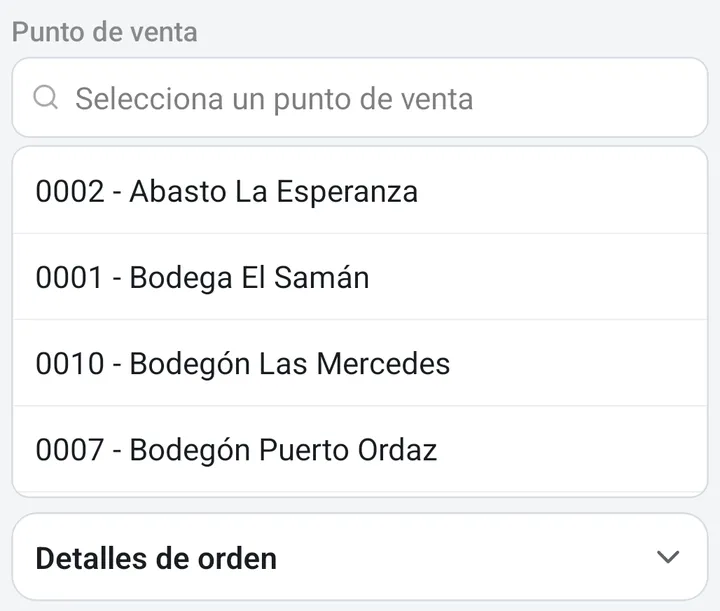
Toque Punto de venta y seleccione el cliente en la lista. Warko carga la lista de precios asignada a ese cliente y le avisa si tiene facturas vencidas.
-
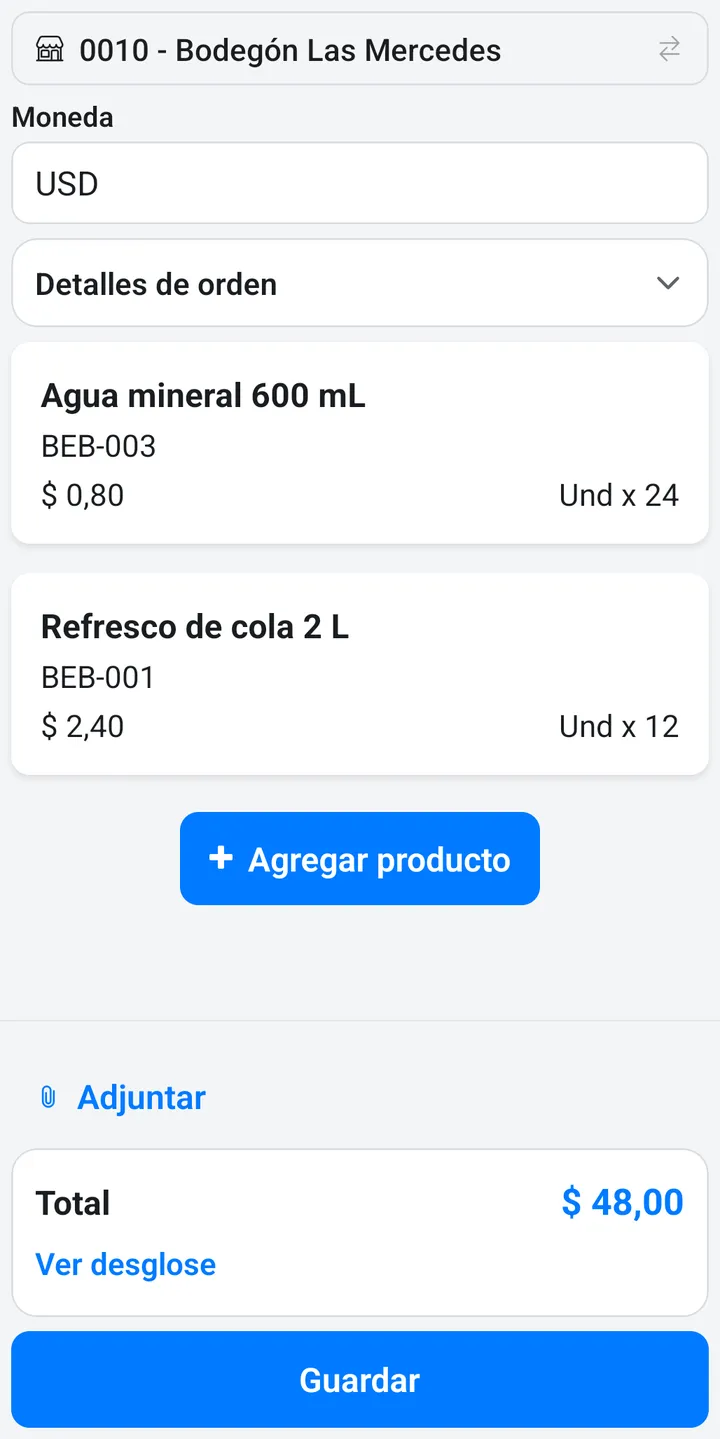
Verifique la Moneda del pedido. Por defecto, Warko selecciona USD cuando la lista de precios del cliente tiene precios en dólares, o la primera moneda disponible. Todas las líneas de una misma orden comparten esa moneda.
-
Toque Agregar producto. En la ventana que se abre:
- Busque y seleccione el artículo en Producto.
- Elija la Unidad de medida disponible para esa moneda. Warko muestra el Precio de la lista.
- Escriba la Cantidad y toque Guardar.
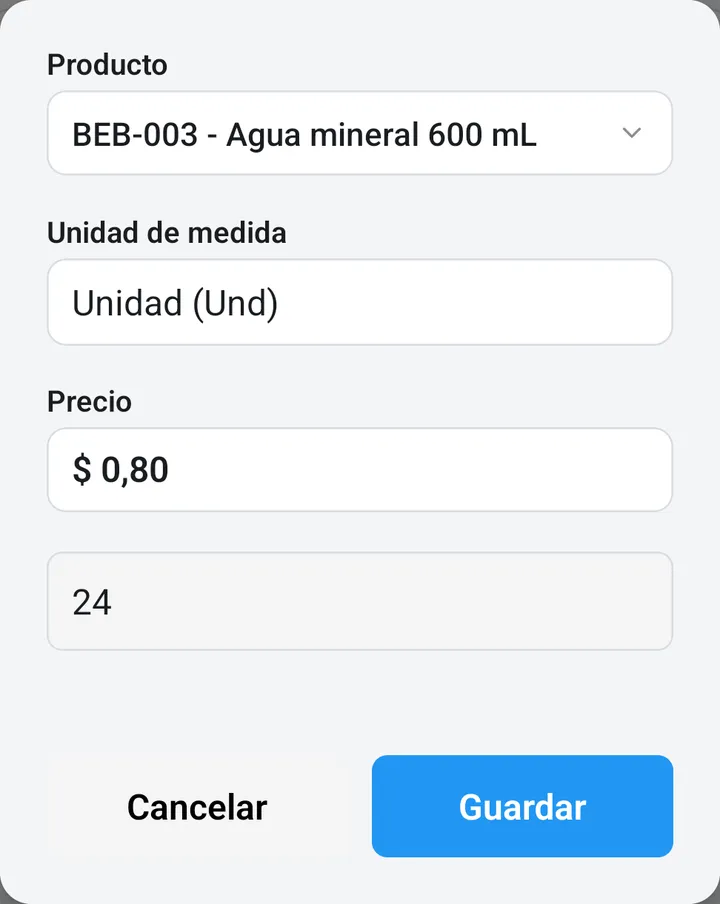
Repita este paso para cada producto del pedido. Para editar una línea, tóquela; para eliminar una o varias, mantenga presionada una línea y toque el ícono de papelera arriba a la derecha.
-
Si necesita agregar datos adicionales, despliegue la tarjeta Detalles de orden para completar:
- Nro. de orden: número de orden de compra del cliente, si lo tiene.
- Transporte: seleccione el transporte si su empresa tiene esa opción habilitada.
- Observaciones: notas para despacho o facturación.
- Descuento: elija Porcentaje o Fijo y escriba el valor, si corresponde.
Si desea adjuntar una foto, un escaneo o un PDF como soporte del pedido, toque Adjuntar en la parte inferior.
-
Revise el Total en el bloque inferior. Puede tocar Ver desglose para verificar Subtotal, Descuento e IVA.
-
Toque Guardar. Con señal, la orden se envía de inmediato y queda disponible en Ventas > Órdenes en el sistema web y en Órdenes y devoluciones dentro de la app.
Preguntas frecuentes
Sección titulada «Preguntas frecuentes»¿Por qué un producto del catálogo no aparece al tocar Agregar producto?
En la app solo aparecen los productos que tienen un precio configurado en la lista de precios asignada a ese cliente y en la Moneda elegida. Si falta un artículo, pida a administración agregarlo a la lista de precios en Artículos > Lista de precios.
¿Qué pasa si cambió el precio de un producto mientras yo estaba sin señal?
Al recuperar conexión, Warko valida los precios antes de enviar la orden y nunca sustituye un precio automáticamente. La orden quedará marcada como Requiere atención en Sincronización para que usted la abra, revise el precio vigente y la vuelva a enviar.
¿Puedo editar un pedido que todavía no se sincronizó?
Sí. Entre en Inicio > Sincronización, ubique la orden en estado En cola o Fallidos, toque Editar, haga los cambios y guarde nuevamente.
¿Cómo tomo una devolución desde la app?
El flujo es muy similar: en Inicio, toque Nueva devolución, seleccione el cliente, agregue los productos devueltos y toque Guardar.
Siguiente paso
Sección titulada «Siguiente paso»Si el cliente también realizó un pago durante la visita, regístrelo en ¿Cómo registrar un cobro desde la app?.