¿Cómo declarar el IVA?
En Warko puede preparar la declaración de IVA (Forma 30) usando directamente los datos del Libro de ventas, el Libro de compras, las retenciones de IVA recibidas y los arrastres de declaraciones anteriores. Warko calcula el papel de trabajo verificable para cargar en el portal del SENIAT y, al registrar el pago, genera automáticamente el egreso en bancos y el asiento contable.
Pasos para declarar el IVA
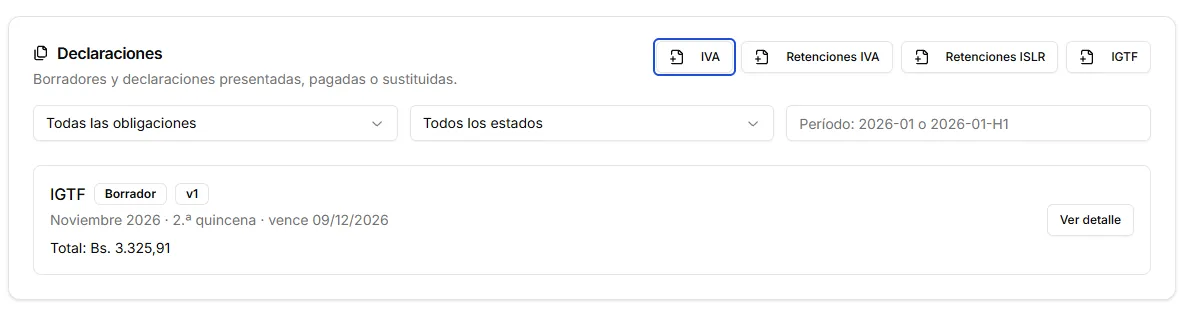
Sección titulada «Pasos para declarar el IVA»- Vaya a Contabilidad > Declaraciones fiscales. Puede iniciar de dos formas:
- En la pestaña Calendario, ubique el vencimiento de Declaración de IVA del período y haga clic en Preparar declaración.
- En la pestaña Declaraciones, haga clic en IVA arriba a la derecha.
-
En Nueva declaración de IVA, seleccione el Período (si entró desde el calendario, ya viene seleccionado).
-
Revise las cuatro tarjetas de totales en bolívares: Débito fiscal, Crédito fiscal, Retenciones recibidas y Total a pagar. Si su empresa tuvo compras con IVA compartido en el período, verá además la tarjeta Prorrata de IVA del período con el porcentaje deducible calculado. Debajo pueden aparecer avisos de Limitación conocida. Indican qué parte del resultado es parcial, por ejemplo si no hay una declaración de IVA anterior en Warko.
-
Revise el Mapa mínimo de Forma 30. La tabla agrupa los renglones en Débitos fiscales, Créditos fiscales, Autoliquidación, Retenciones de IVA y Percepciones y total, mostrando los códigos de la Forma 30, la base, el monto, la fórmula y si el dato está Disponible, Con limitaciones o No disponible.
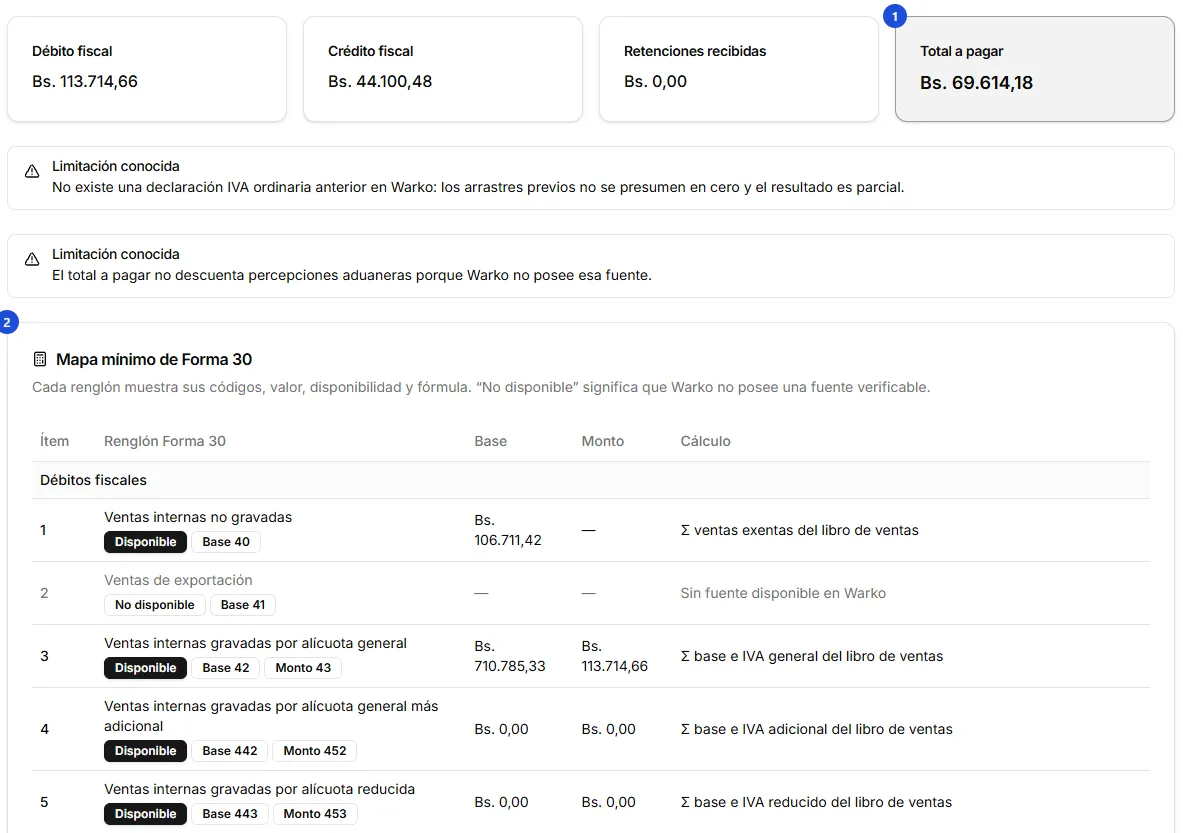
1. Tarjetas de totales (Débito fiscal, Crédito fiscal, Retenciones recibidas y Total a pagar), 2. Mapa mínimo de Forma 30.
-
Verifique el bloque Fuentes y conciliación para confirmar qué documentos del libro de ventas, libro de compras, retenciones recibidas o arrastres anteriores quedaron en estado Incluida o Excluida. Si aparece una alerta roja de Declaración pendiente de resolver, corríjala antes de continuar porque bloquea la creación del borrador.
-
Haga clic en Crear borrador y papel de trabajo al final de la página. Warko guarda el borrador, abre el detalle de la declaración y genera el archivo descargable del papel de trabajo en la tarjeta Archivos fiscales (botón Descargar).
-
Ingrese al portal del SENIAT y cargue los montos de cada renglón de la Forma 30 usando el Mapa mínimo de Forma 30 o el papel de trabajo descargado.
-
De vuelta en el detalle de la declaración en Warko, haga clic en Registrar presentación. Complete Fecha, Referencia del portal, Notas si lo desea y adjunte el Comprobante (opcional) en PDF, PNG o JPG (máximo 10 MB). Luego haga clic en Confirmar.

- Si el Monto a pagar es mayor a cero, una vez realizado el pago al fisco abra nuevamente la declaración y haga clic en Registrar pago. Indique Fecha, Referencia, elija la Cuenta bancaria o caja en bolívares desde donde pagó, adjunte el comprobante si lo tiene y pulse Confirmar. Warko genera automáticamente el egreso en bancos y el asiento contable.
Preguntas frecuentes
Sección titulada «Preguntas frecuentes»¿De dónde toma Warko los excedentes de crédito fiscal o retenciones de períodos anteriores?
De la declaración de IVA anterior marcada como Presentada o Pagada en Warko. Para el primer período que declara en el sistema, Warko toma los arrastres cargados en Saldos iniciales (vea ¿Cómo cargar sus saldos iniciales?).
¿Qué hago si no tuve ventas ni compras en el período?
Puede crear el borrador igual. Warko detectará automáticamente el Período sin movimientos, conservará los arrastres de créditos o retenciones disponibles y le permitirá registrar la presentación en cero.
¿Cómo corrijo una declaración de IVA que ya presenté o pagué?
Abra la declaración en Contabilidad > Declaraciones fiscales y haga clic en Crear sustitutiva. Warko creará una nueva versión vinculada a la declaración anterior para que pueda recalcularla y registrar la sustitutiva manteniendo el historial.
¿Por qué algunos renglones de la Forma 30 muestran “No disponible”?
Porque Warko solo calcula renglones con fuente verificable dentro del sistema (ventas, compras, retenciones recibidas y arrastres). Los renglones que dependen de información externa aparecen como No disponible para evitar montos estimados o manuales sin respaldo.
Siguiente paso
Sección titulada «Siguiente paso»Si su empresa es Sujeto Pasivo Especial y cobra en divisas, continúe con ¿Cómo declarar el IGTF?. Si todavía no emitió sus retenciones del período, revise ¿Cómo emitir los comprobantes de retención a sus proveedores?.