¿Cómo revisar lo que mandaron los vendedores?
Todo lo que los vendedores registran y sincronizan desde la aplicación móvil llega directamente a los módulos operativos de Warko en la web. Desde el panel web, administración revisa y aprueba los cobros y clientes nuevos, factura o despacha los pedidos y controla el cumplimiento de la ruta diaria.
Pasos para revisar lo que enviaron los vendedores
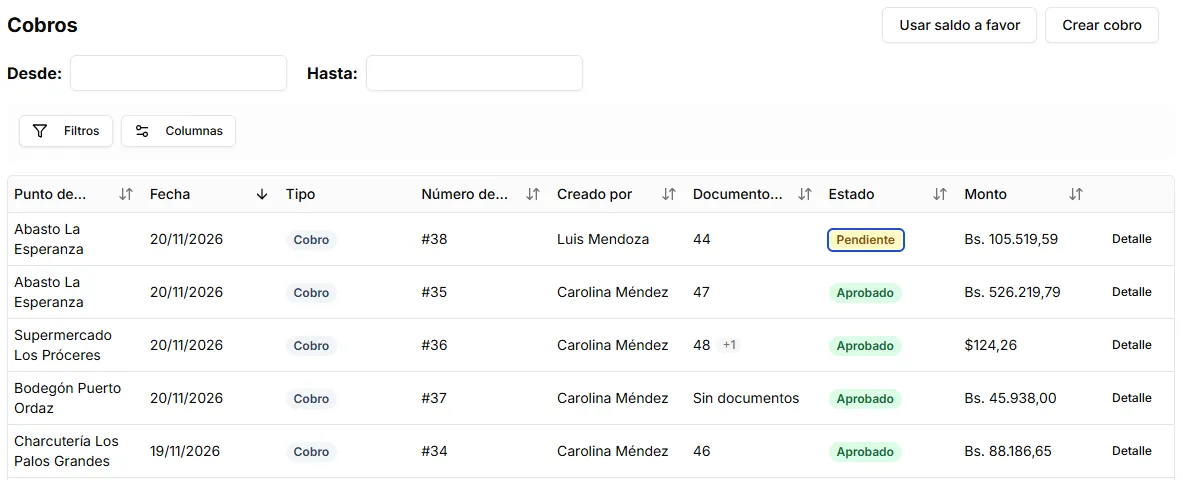
Sección titulada «Pasos para revisar lo que enviaron los vendedores»- Revise y apruebe los cobros pendientes: vaya a Ventas > Cobros y busque los cobros con Pendiente en la columna Estado. Puede ordenar la lista por esa columna. Abra cada cobro con Detalle para verificar el comprobante adjunto, la tasa de cambio, las retenciones cargadas y las facturas aplicadas, y luego haga clic en Aprobar o Rechazar (vea ¿Cómo registrar un cobro en bolívares? y ¿Cómo registrar un cobro en divisas?).
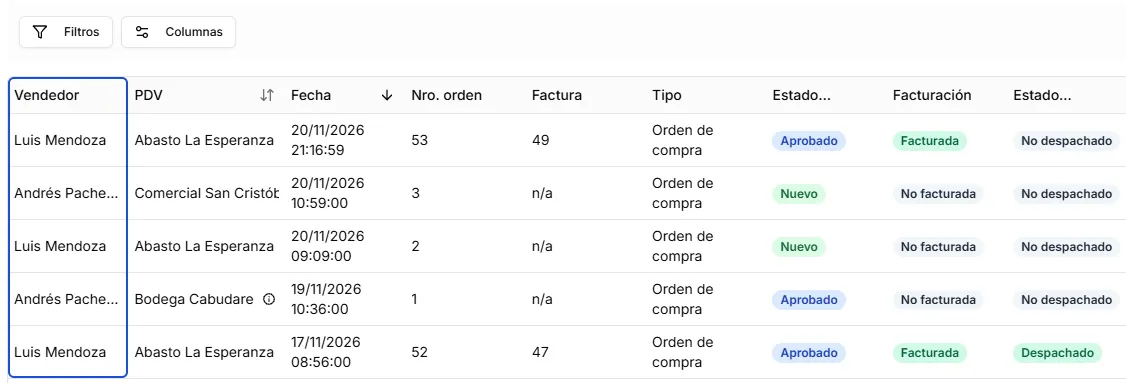
- Revise los pedidos recibidos: vaya a Ventas > Órdenes para ver las órdenes creadas por sus vendedores. La columna Vendedor indica quién la tomó. Las órdenes que llegan en estado Nuevo se abren para verificar cantidades, precios y observaciones, y se aprueban con Aprobar. Después puede despachar con guía de despacho o facturar directamente (vea ¿Cómo crear un pedido de venta? y ¿Cómo emitir una factura?).
-
Apruebe clientes nuevos registrados en calle: vaya a Ventas > Puntos de venta y, en Filtros, filtre el Estado por Inactivo. Los clientes que registra un vendedor llegan inactivos hasta que alguien de la oficina los aprueba. Abra la ficha para validar el RIF, la razón social, las direcciones y la lista de precios, y haga clic en Activar punto de venta.
-
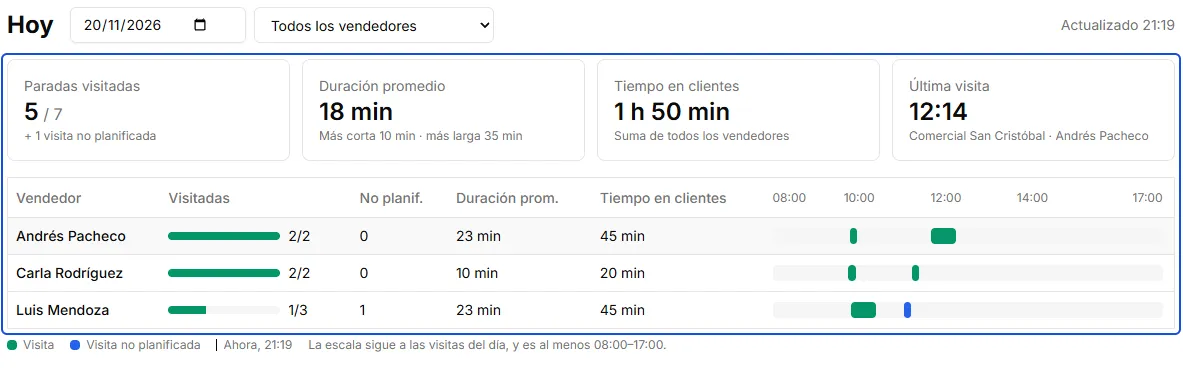
Controle las visitas y actividad del día: vaya a Rutas y visitas > Seguimiento de visitas. Seleccione la fecha y el vendedor para comparar las paradas planificadas contra las visitas realizadas en el mapa y abrir con un clic cada orden, cobro o inventario registrado durante la visita.
- Si su equipo también registra devoluciones o inventarios en punto de venta desde la app, revíselos en Ventas > Devoluciones y Ventas > Inventario en PDV.
Preguntas frecuentes
Sección titulada «Preguntas frecuentes»¿Por qué un pedido o cobro que tomó el vendedor todavía no aparece en la web?
Probablemente el vendedor estaba sin señal y la operación sigue en su teléfono. Pídale que entre a Inicio > Sincronización en la app para confirmar si figura en En cola o en Requiere atención.
¿Los cobros que envía un vendedor afectan de inmediato la cuenta bancaria y la contabilidad?
No. Los cobros móviles entran en estado Pendiente. Warko actualiza el saldo del cliente, la cuenta bancaria, las retenciones y los asientos contables únicamente cuando administración hace clic en Aprobar desde Ventas > Cobros.
¿Puedo corregir las facturas aplicadas de un cobro enviado por un vendedor antes de aprobarlo?
Sí. Mientras el cobro siga en estado Pendiente en Ventas > Cobros, administración puede ajustar, agregar o reemplazar las facturas aplicadas antes de aprobarlo.
¿Dónde configuro si los vendedores deben iniciar visita o cómo se indexan los cobros en la app?
En Configuración > Operaciones e Integraciones > Vendedores. Allí activa Visita requerida y elige la Política de cobros (Indexado o Sin indexación).
Siguiente paso
Sección titulada «Siguiente paso»Facture los pedidos aprobados en ¿Cómo emitir una factura? o revise sus cuentas por cobrar en ¿Cómo ver lo que le deben sus clientes?.