¿Cómo ajustar el inventario o cargar un conteo?
Los ajustes de inventario le permiten corregir diferencias entre lo que hay físicamente en su almacén y lo que muestra Warko (por mermas, daños, sobrantes o tomas físicas). Al completar un ajuste o confirmar un conteo, Warko actualiza el stock del almacén y genera el asiento contable según el motivo elegido.
Registrar un ajuste manual
Sección titulada «Registrar un ajuste manual»- Vaya a Inventario General > Ajustes y haga clic en Nuevo ajuste arriba a la derecha.
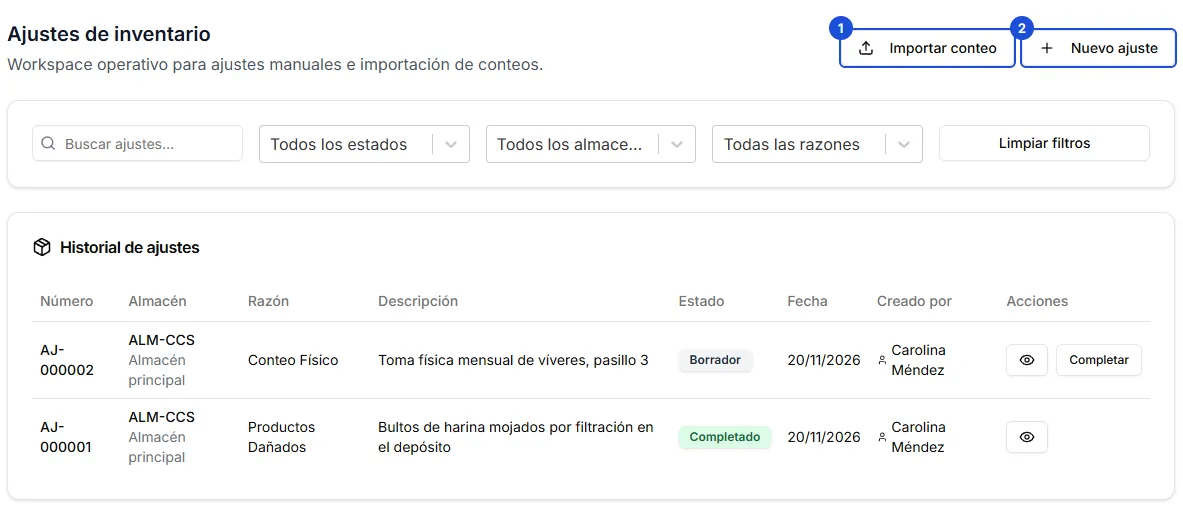
1. Importar conteo, 2. Nuevo ajuste.
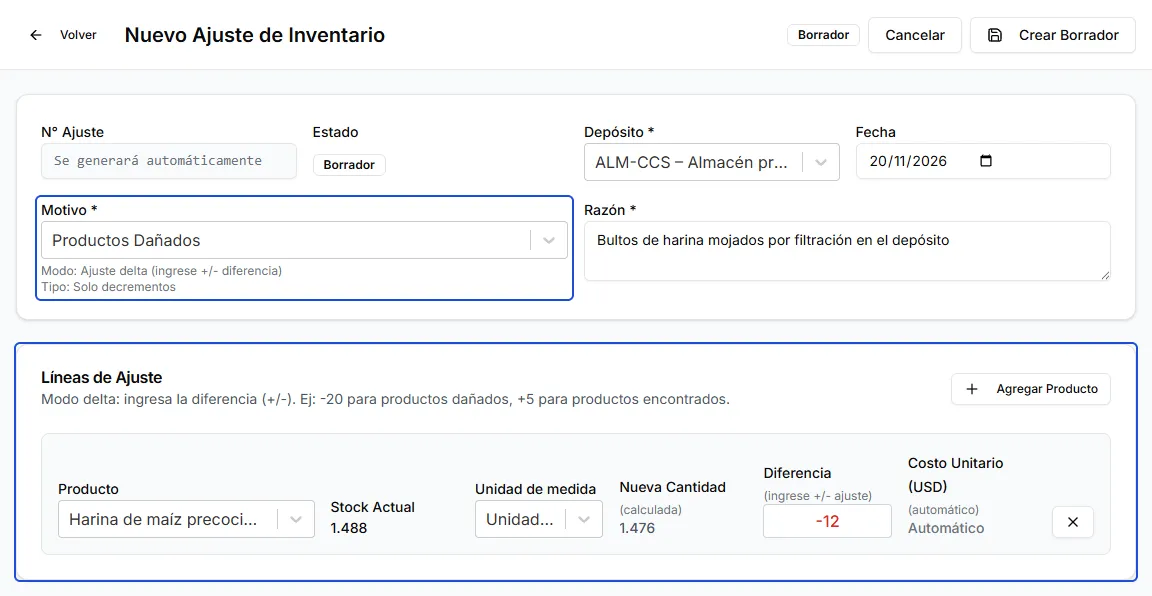
- En el encabezado de Nuevo Ajuste de Inventario, complete los campos obligatorios:
- En Depósito, seleccione el almacén donde aplicará el ajuste y verifique la Fecha.
- Elija el Motivo. Cada motivo define si ingresa la cantidad contada (Conteo físico) o directamente la diferencia positiva o negativa (Ajuste delta), y qué cuenta contable se usa. Si necesita crear motivos nuevos, configúrelos en Configuración > Inventario > Motivos de Ajuste.
- En Razón, escriba una breve descripción del ajuste.
-
En Líneas de Ajuste, agregue cada producto:
- Si el motivo es de Conteo físico, escriba la cantidad que contó físicamente y Warko calculará la diferencia automáticamente.
- Si el motivo es de Ajuste delta, escriba la cantidad a sumar o restar. Cuando sea un incremento, verifique o indique el costo unitario del producto.
- Si el producto controla lotes o series, seleccione o indique los lotes o números de serie de la línea.
-
Haga clic en Crear Borrador. El ajuste queda en estado Borrador y todavía no mueve el stock.
-
Cuando esté listo para aplicarlo al inventario y a la contabilidad, haga clic en Completar, en el ajuste o en su fila de la lista. Warko lo aplica de inmediato, sin pedir confirmación.
Importar un conteo físico desde Excel
Sección titulada «Importar un conteo físico desde Excel»Si hizo un inventario físico de muchos productos a la vez, puede subir las cantidades contadas en un solo archivo Excel (.xlsx):
-
En Inventario General > Ajustes, haga clic en Importar conteo.
-
En la tarjeta Archivo y validación, seleccione el Motivo (aparecen únicamente los motivos activos configurados en modo conteo) y haga clic en Descargar plantilla.
-
Complete el archivo Excel con las cantidades contadas por SKU y almacén. Si tiene activo el módulo Lotes y series, puede incluir las columnas opcionales Lote, Vencimiento y Serie (una fila por lote y almacén, o una fila por serie con
1si está o0si falta). -
Seleccione el archivo en el cargador, agregue notas opcionales y haga clic en Validar archivo. Warko mostrará el Resumen de validación (Filas, Válidas, Errores, Cambios y Sin cambios) y la tabla fila por fila.
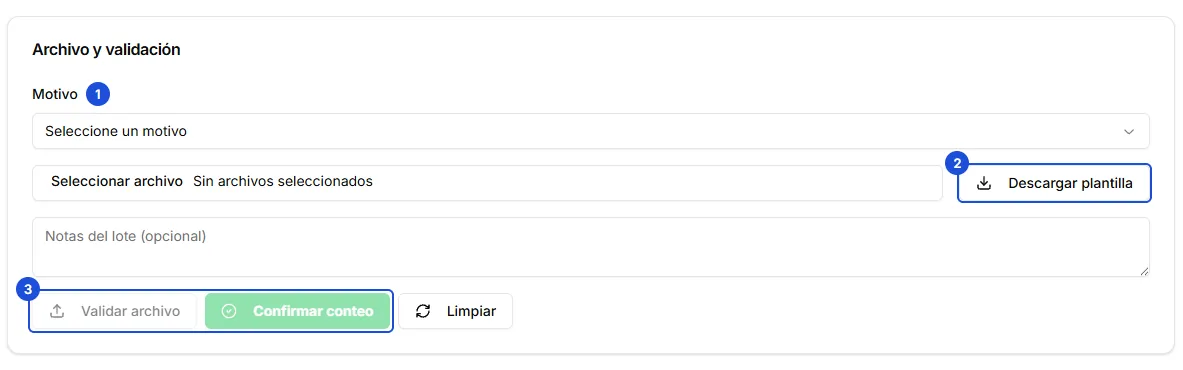
1. Motivo, 2. Descargar plantilla, 3. Validar archivo y Confirmar conteo.
- Si hay errores, corríjalos en Excel y vuelva a validar. Cuando Errores sea
0, haga clic en Confirmar conteo. Warko calculará la diferencia contra el stock actual y generará los ajustes agrupados por almacén automáticamente.
Preguntas frecuentes
Sección titulada «Preguntas frecuentes»¿Por qué el botón de un motivo solo me deja sumar o solo me deja restar?
Porque cada motivo de ajuste tiene configurada una dirección (solo incremento, solo decremento o ambos). Puede revisar o crear motivos en Configuración > Inventario > Motivos de Ajuste.
¿Qué pasa con los lotes o series que no incluyo al importar un conteo?
Los lotes y series que no aparezcan en el archivo Excel conservan su cantidad actual sin cambios.
¿Puedo cancelar un ajuste que todavía no he completado?
Sí. Mientras el ajuste esté en Borrador, ábralo desde Inventario General > Ajustes, abra el menú de tres puntos junto a Completar y elija Cancelar Ajuste.
Siguiente paso
Sección titulada «Siguiente paso»Si necesita mover mercancía de un depósito a otro, revise ¿Cómo transferir mercancía entre almacenes?.