¿Cómo registrar un cobro desde la app?
Registrar un cobro desde la aplicación móvil envía el pago, su comprobante y sus retenciones a Ventas > Cobros en estado Pendiente. Administración revisa y aprueba el cobro en la web para que se aplique definitivamente a las cuentas por cobrar, bancos y contabilidad.
Pasos para registrar un cobro
Sección titulada «Pasos para registrar un cobro»-
En Inicio, toque Nuevo cobro. Si tiene una visita abierta, el cliente aparece precargado; de lo contrario, toque Punto de venta y seleccione el cliente.
-
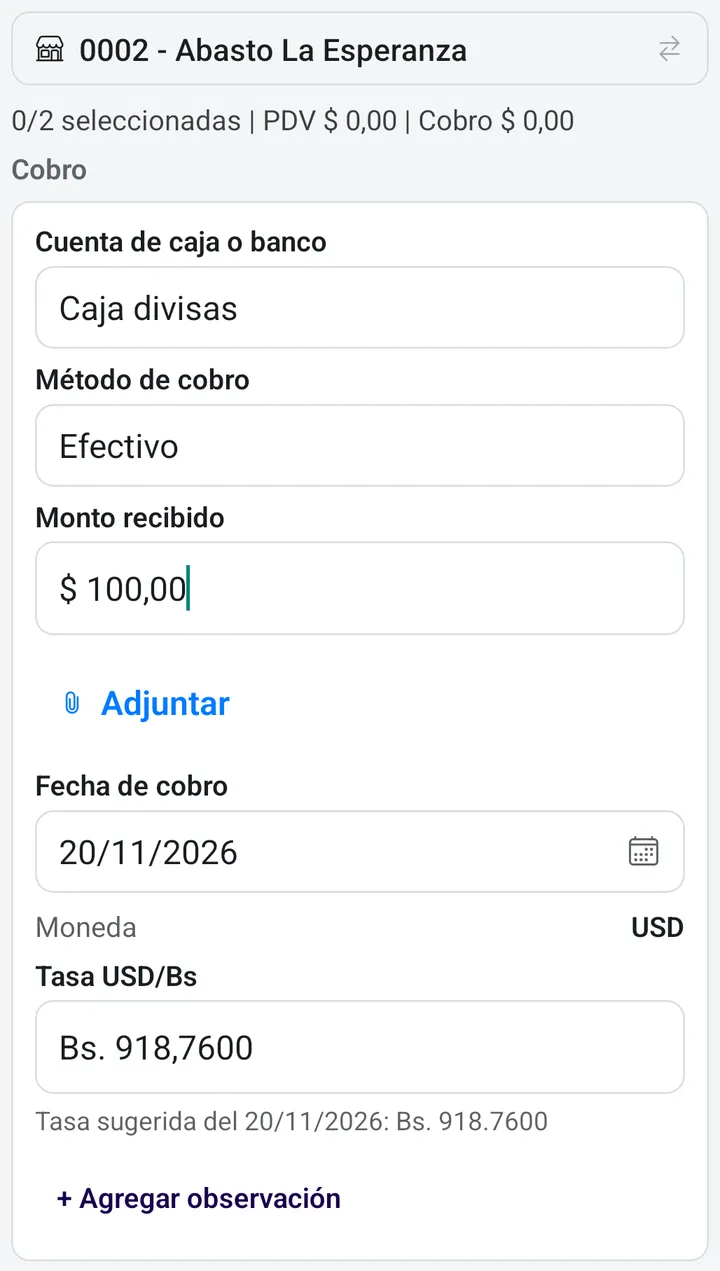
En la sección Cobro, complete los datos del dinero recibido:
- Cuenta de caja o banco: seleccione la cuenta donde ingresó el pago (define si el cobro es en Bolívares o USD). Si aparece “No hay cuentas habilitadas para cobros de vendedores”, un administrador debe activar Cobros desde la aplicación ERP en al menos una cuenta (vea ¿Cómo crear una caja o una cuenta bancaria?).
- Método de cobro: elija el método habilitado en esa cuenta.
- Número de referencia: escríbalo si el método seleccionado lo exige.
- Monto recibido: ingrese el monto real recibido. Debe ser mayor a cero, ya que las retenciones por sí solas no crean un cobro.
-
Adjunte el comprobante de pago (foto, escaneo o PDF) con el botón Adjuntar dentro de la tarjeta Cobro.
-
Verifique la Fecha de cobro y la Tasa USD/Bs sugerida por Warko. Si cambia la fecha, la app muestra la tasa correspondiente a esa fecha sin reemplazarla en silencio para que usted confirme cuál desea usar. Si necesita agregar notas, toque + Agregar observación.
-
Si el cliente le entregó comprobantes de retención junto con el pago, vaya a Retenciones del cobro:
- Toque Agregar IVA (disponible solo si el cliente está marcado como agente de retención) o Agregar ISLR.
- Complete los datos del comprobante, marque las facturas o notas de débito que cubre y adjunte el archivo del comprobante.
- Puede agregar varios comprobantes y usar Editar o Quitar antes de enviar el cobro.
-
En la sección Facturas, marque las facturas o notas de débito que cubre el cobro e indique el monto aplicado a cada una. Máx aplica el mayor monto posible a esa factura. La tarjeta Aplicación del cobro muestra el Monto recibido, lo Aplicado a documentos, lo Sin aplicar y si su empresa opera con Cobro indexado o Cobro nominal.
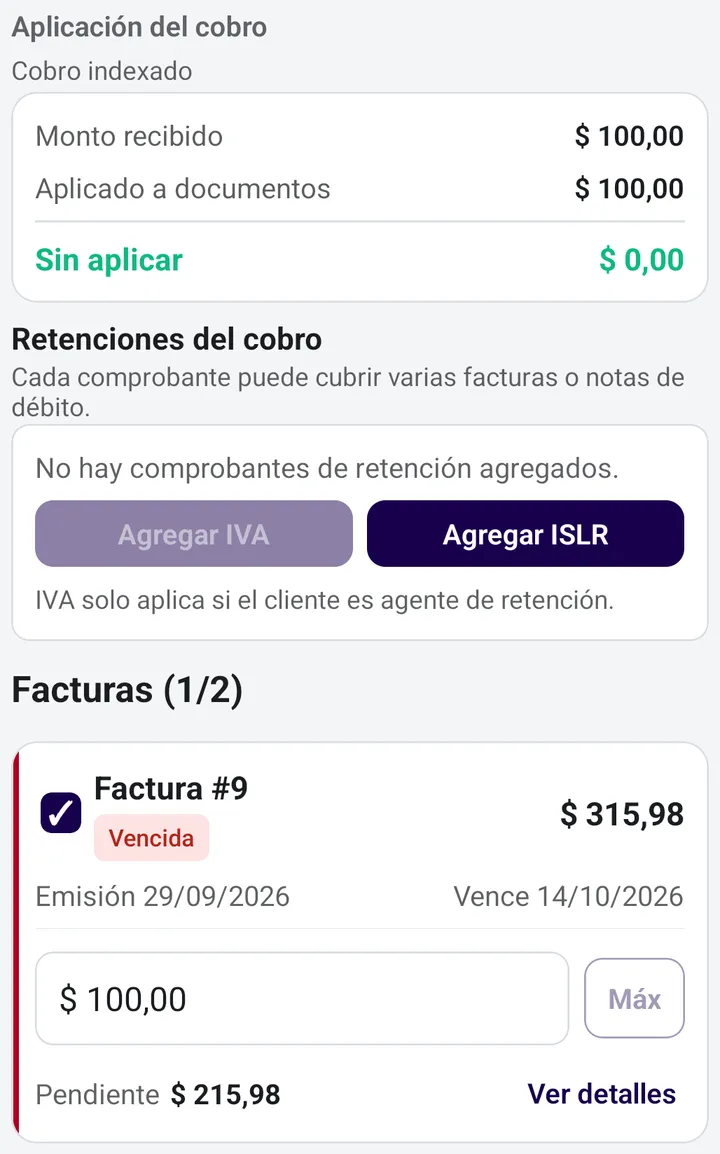
Si el cliente pagó un adelanto o prefiere que administración distribuya el pago, puede dejar el cobro sin seleccionar documentos.
-
Toque Revisar cobro (o Revisar cobro sin aplicar), verifique los datos en el resumen y toque Finalizar.
Al enviarse, el cobro aparece en Mis cobros dentro de la app y llega a Ventas > Cobros en la web con estado Pendiente.
Preguntas frecuentes
Sección titulada «Preguntas frecuentes»¿Puedo registrar solo una retención sin dinero recibido desde la app?
No. Un cobro en la app siempre requiere un Monto recibido mayor a cero. Si recibió un comprobante de retención sin pago asociado, administración debe registrarlo en la web desde ¿Cómo registrar las retenciones que le hace un cliente?.
¿Qué pasa si dejo un monto sin aplicar a facturas?
El cobro se envía en estado Pendiente con el monto sin aplicar. Al revisarlo en la web, administración puede aplicarlo a facturas pendientes o aprobarlo para que ese monto quede como saldo a favor del cliente.
¿Puedo aplicar el saldo a favor de un cliente desde la app?
No. El saldo a favor aprobado es de solo consulta para vendedores y se aplica únicamente desde la web (vea ¿Cómo aplicar el saldo a favor de un cliente?).
¿Qué significa el aviso “Cambió la configuración de cobros de la empresa”?
Significa que mientras usted tenía un cobro guardado o pendiente, administración cambió la política entre Cobro indexado y Cobro nominal en Configuración > Operaciones e Integraciones > Vendedores. Toque Revisar configuración actual para confirmar el monto antes de enviar el cobro.
Siguiente paso
Sección titulada «Siguiente paso»Conozca cómo respalda la app sus pedidos y cobros cuando pierde cobertura en ¿Cómo funciona la app sin señal?, o vea cómo los revisa administración en ¿Cómo revisar lo que mandaron los vendedores?.