¿Cómo revisar los movimientos de un producto?
El reporte Movimientos de Stock funciona como el kardex completo de su inventario: muestra en orden cronológico cada entrada, salida, ajuste, devolución, transferencia y consumo de producción, con su fecha, documento de referencia, costo y usuario responsable.
Pasos para revisar los movimientos
Sección titulada «Pasos para revisar los movimientos»-
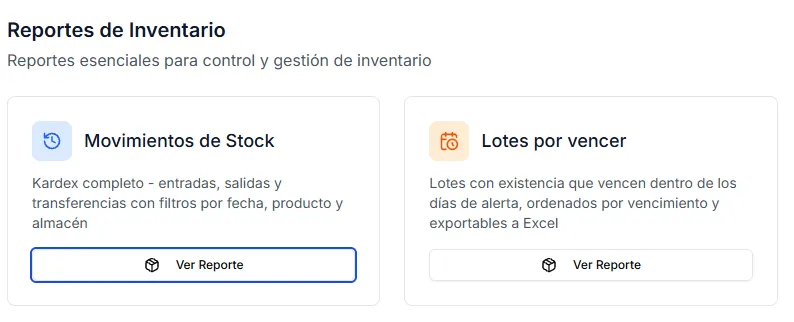
Vaya a Inventario General > Reportes (también puede entrar desde Reportes > Movimientos de inventario).
-
En la tarjeta Movimientos de Stock, haga clic en Ver Reporte.
-
En la tarjeta Filtros de Búsqueda, elija qué desea consultar:
- Rango de Fechas: período a revisar (por defecto muestra desde el primer día del mes actual hasta hoy).
- Producto: busque por nombre o SKU en el campo Buscar producto….
- Almacén: elija un almacén específico o deje Todos los almacenes.
- Tipo de Movimiento: filtre por Todos o por un tipo puntual, como Recepción de Bienes, Envío de Venta, Ajuste de Inventario, Inventario Inicial, Transferencia Entrada, Transferencia Salida, Devolución de Cliente, Devolución a Proveedor o Producción.
-
Haga clic en Buscar. La tabla Resultados mostrará cada movimiento con Fecha, Producto, SKU, Tipo, Cantidad, Valuación, Almacén, Referencia, Proveedor y Usuario. Si tiene activo el módulo Lotes y series, verá también Lote / Serie, con enlace directo a su ficha, y Vencimiento.
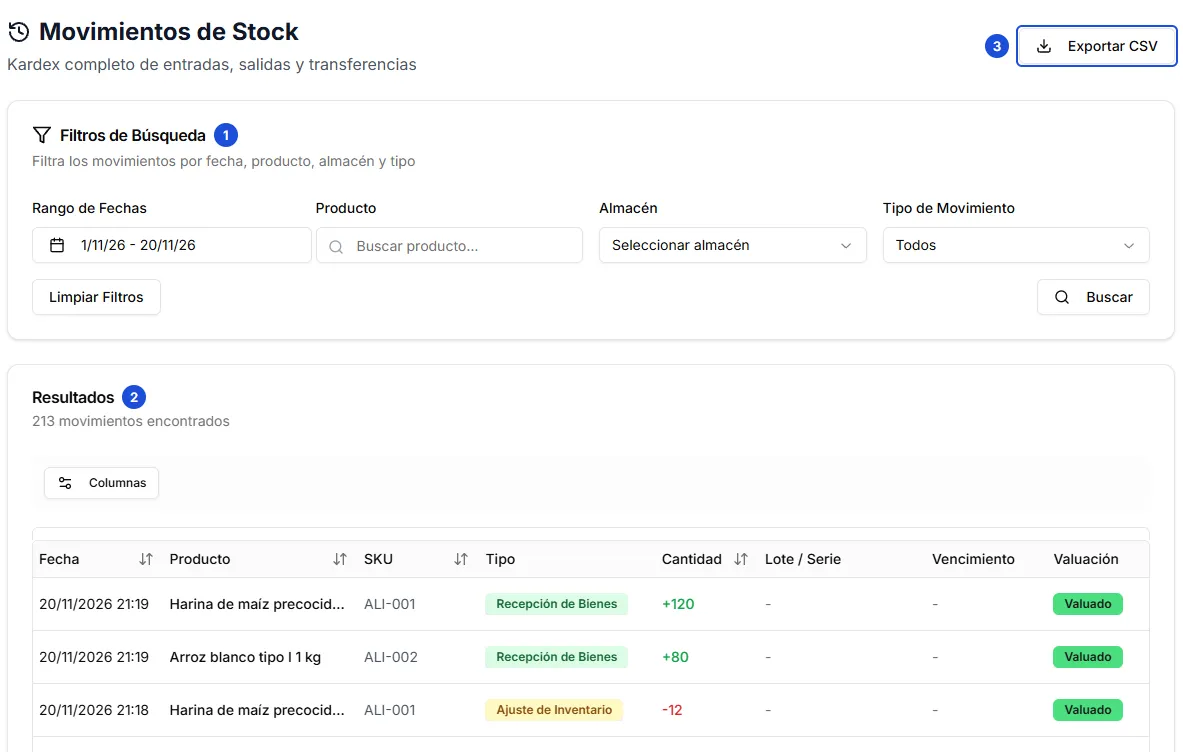
1. Filtros de Búsqueda, 2. Resultados, 3. Exportar CSV.
- Para descargar el historial en una hoja de cálculo, haga clic en Exportar CSV arriba a la derecha. La descarga incluye todos los movimientos que coinciden con sus filtros (y, si usa lotes o series, una fila por cada lote o serie movido). El archivo incluye además el costo unitario y el valor total de cada movimiento.
Preguntas frecuentes
Sección titulada «Preguntas frecuentes»¿Cómo veo todos los movimientos de un solo lote o número de serie?
Puede hacer clic directamente sobre el enlace del lote o serie dentro de la tabla Resultados, o buscarlo desde Inventario General > Lotes o Inventario General > Series.
¿Las anulaciones de facturas o despachos aparecen en Movimientos de Stock?
Sí. Warko registra cada reversión como un movimiento propio (por ejemplo, Anulación de Factura, Anulación de Despacho o Anulación de Recepción) para mantener la trazabilidad completa del inventario.
¿Puedo limpiar todos los filtros rápidamente?
Sí. Haga clic en Limpiar Filtros en la parte inferior izquierda de la tarjeta Filtros de Búsqueda para volver al mes actual y a todos los almacenes y tipos.
Siguiente paso
Sección titulada «Siguiente paso»Entienda cómo cada entrada y salida de inventario genera asientos automáticamente en ¿Cómo funciona la contabilidad automática en Warko?.